

Vous pouvez utiliser la fonctionnalité de recadrage comme intention pour le retoucheur ou configurez les exports pour une application automatique. Accessible depuis le zoom, l'outil permet d'ajuster la taille, la position et l'orientation du cadre. Il peut-être fait depuis le Live et est modifiable jusqu'à l'étape de validation.
[[gsGoodToKnow title="À savoir"]]
Ce nouveau zoom est actuellement en phase de beta test. Il sera prochainement disponible pour tous.
[[/gsGoodToKnow]]
Une fois les images chargées dans Grand Shooting, vous pouvez définir un cadrage pour mettre en valeur vos produits. Cette fonctionnalité s'utilise de deux manières :
[[gsGoodToKnow title="À savoir"]]
Cette fonctionnalité est disponible uniquement sur les fichiers photos. Elle ne fonctionne pas sur les fichiers vidéos, 3D, PDF ou RAW.
[[/gsGoodToKnow]]
Par défaut, la fonctionnalité de recadrage n'est pas activée. Le producteur de la séance doit l'activer depuis les paramètres de la production.
Étapes d'activation :
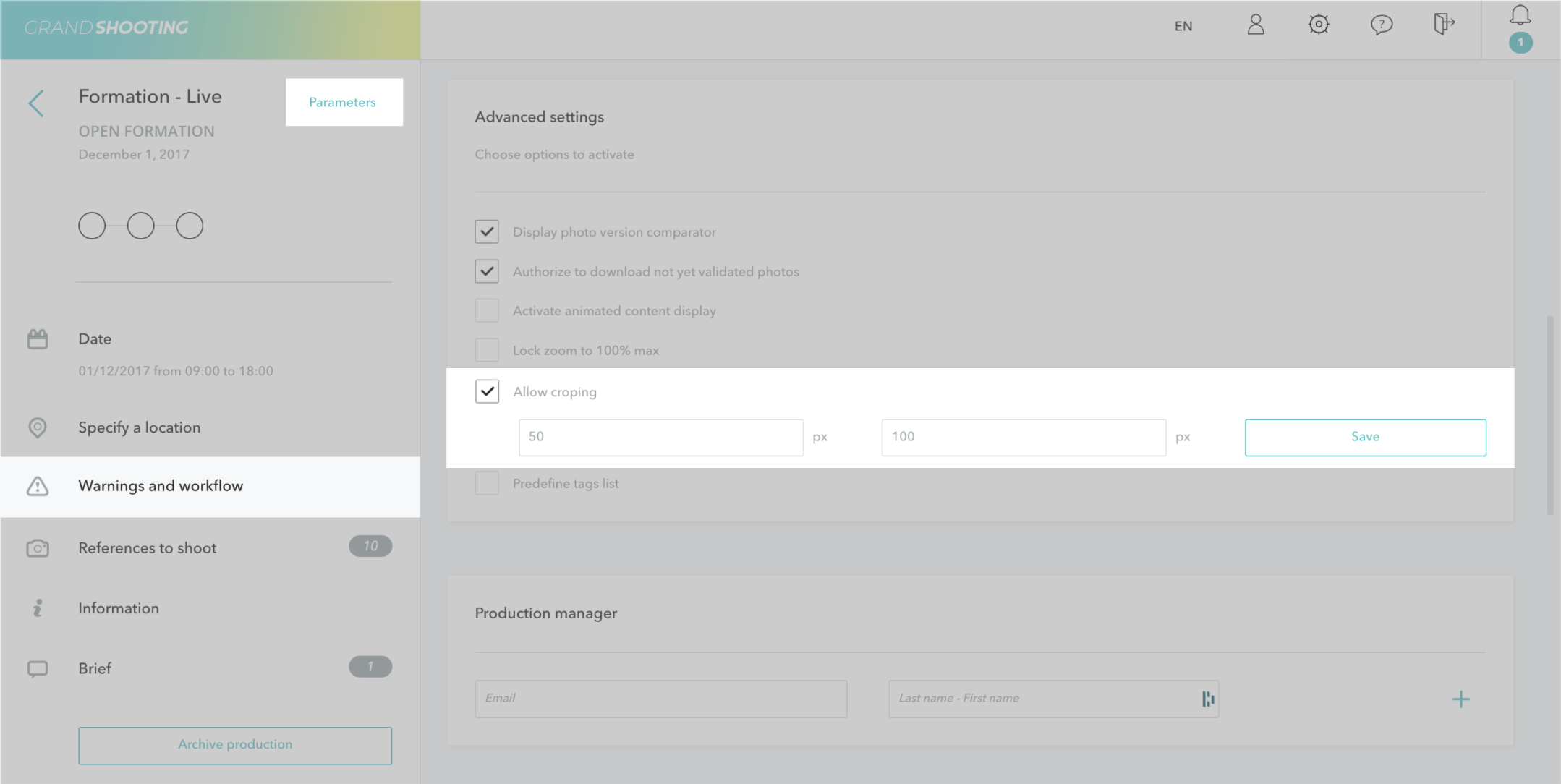
Configuration des dimensions :
Définissez une taille avec un rapport homothétique compatible avec la taille finale attendue en sortie de post-production.
Par exemple, si vos photos doivent être livrées en 2000px × 2000px, vous pouvez indiquer des dimensions de recadrage de 100px × 100px.
Une fois la fonctionnalité activée, l'outil de recadrage devient disponible dans le zoom des images du Live.
Pour recadrer :
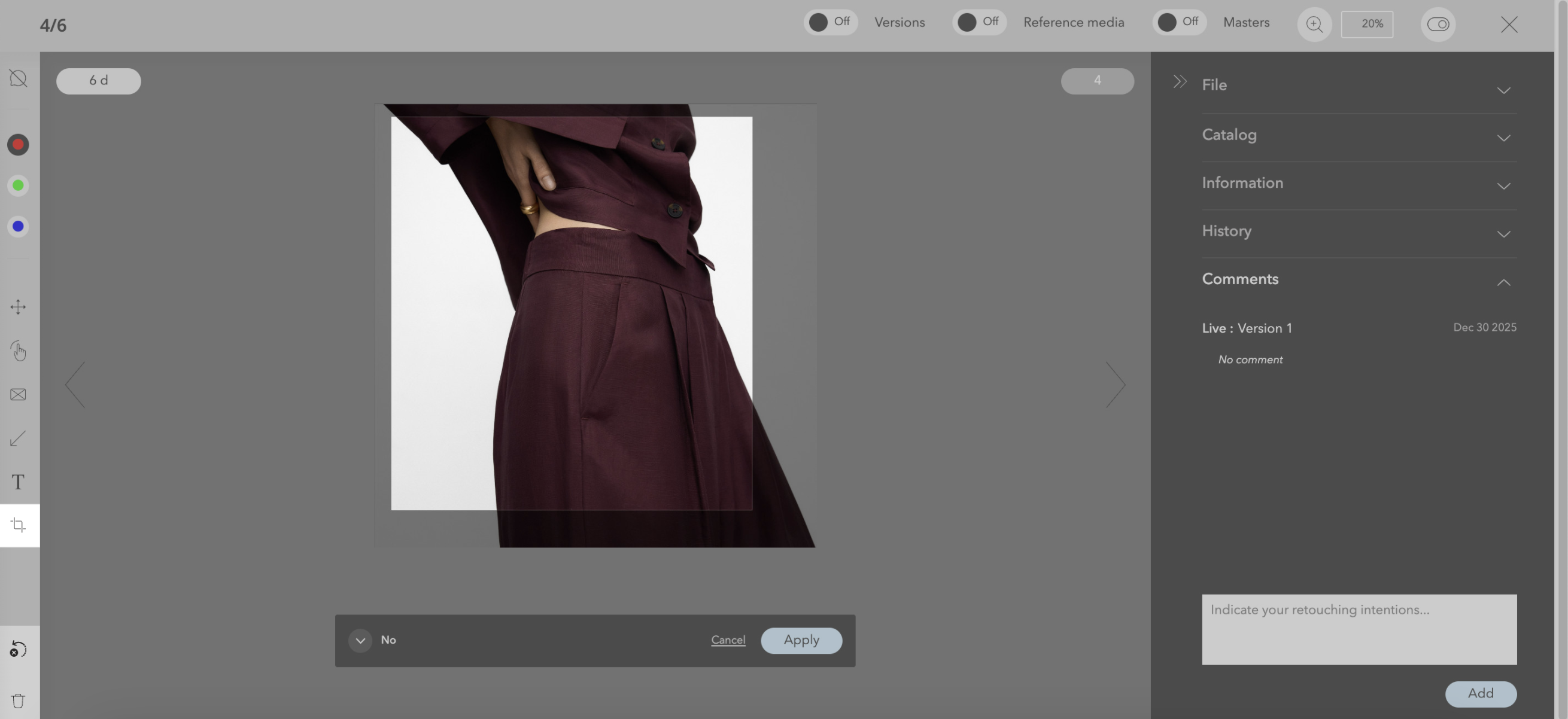
En bas de la palette, vous avez la possibilité de réinitialiser la rotation du cadre ou bien de supprimer le cadrage.
Pour une intention de cadrage : C'est terminé ! Le retoucheur récupérera cette indication avec les annotations et commentaires.
Pour que Grand Shooting applique automatiquement le recadrage, vous devez paramétrer les exports.
Étapes de configuration :
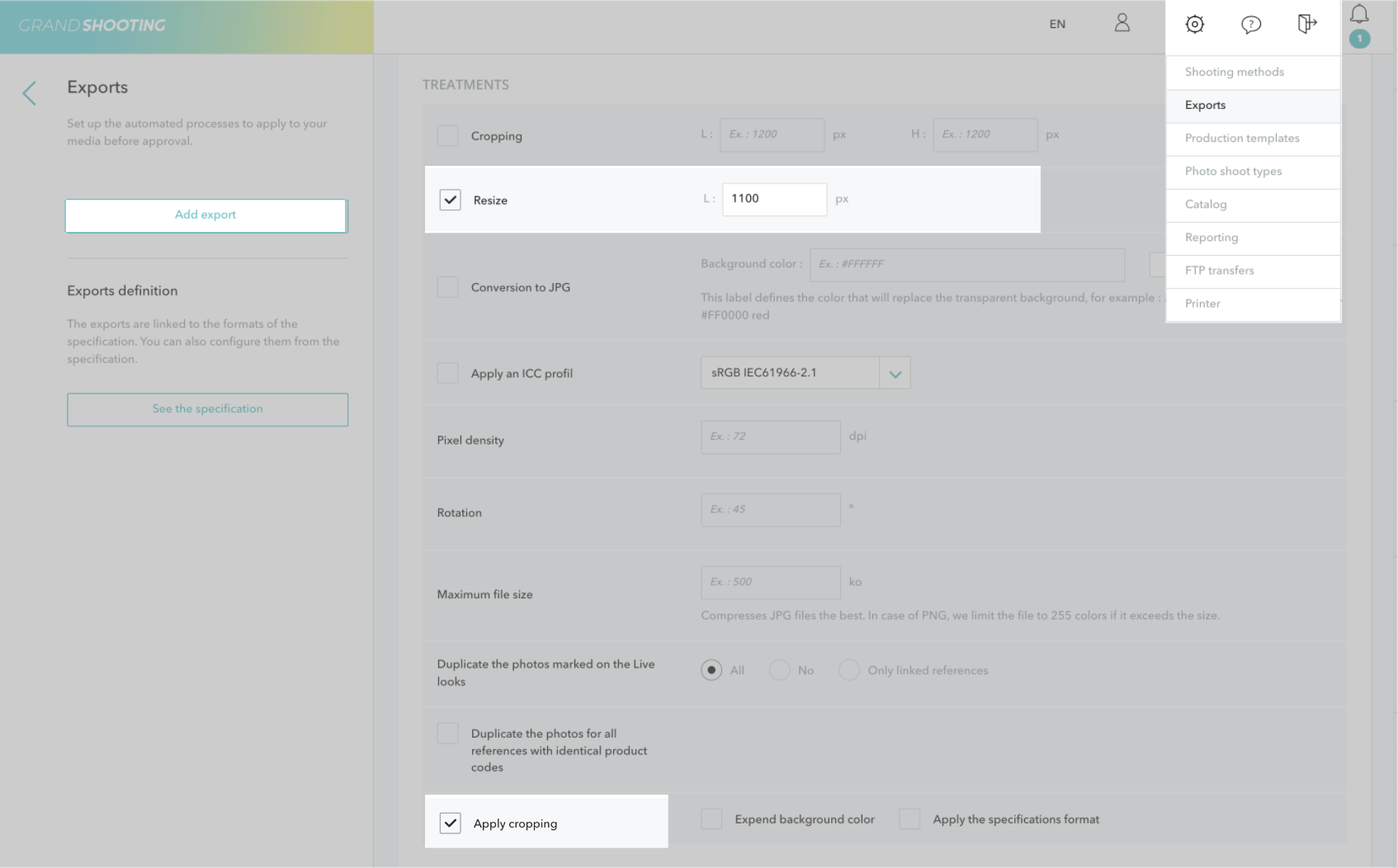
Grand Shooting applique le cadrage défini dans le Live, puis redimensionne l'image selon les paramètres configurés.
Exemple : Avec un cadrage de 100px × 100px et un export configuré en 2000px, Grand Shooting applique le cadrage puis redimensionne l'image pour obtenir le format final de 2000px × 2000px.
[[gsGoodToKnow title="À savoir"]]
Dès lors que le paramétrage est en place, le retoucheur ne doit pas modifier le ratio des fichiers d'origine après sa retouche. Autrement dit, en phase 1, il doit charger un fichier de taille identique au fichier brut du Live. En particulier, il ne doit pas appliquer le cadrage lui-même.
[[/gsGoodToKnow]]
Une fois les exports générés, le résultat du cadrage automatique est visible dans l'étape de Validation.
Si le cadrage vous convient, validez simplement la photo.
Si vous souhaitez ajuster le cadrage :
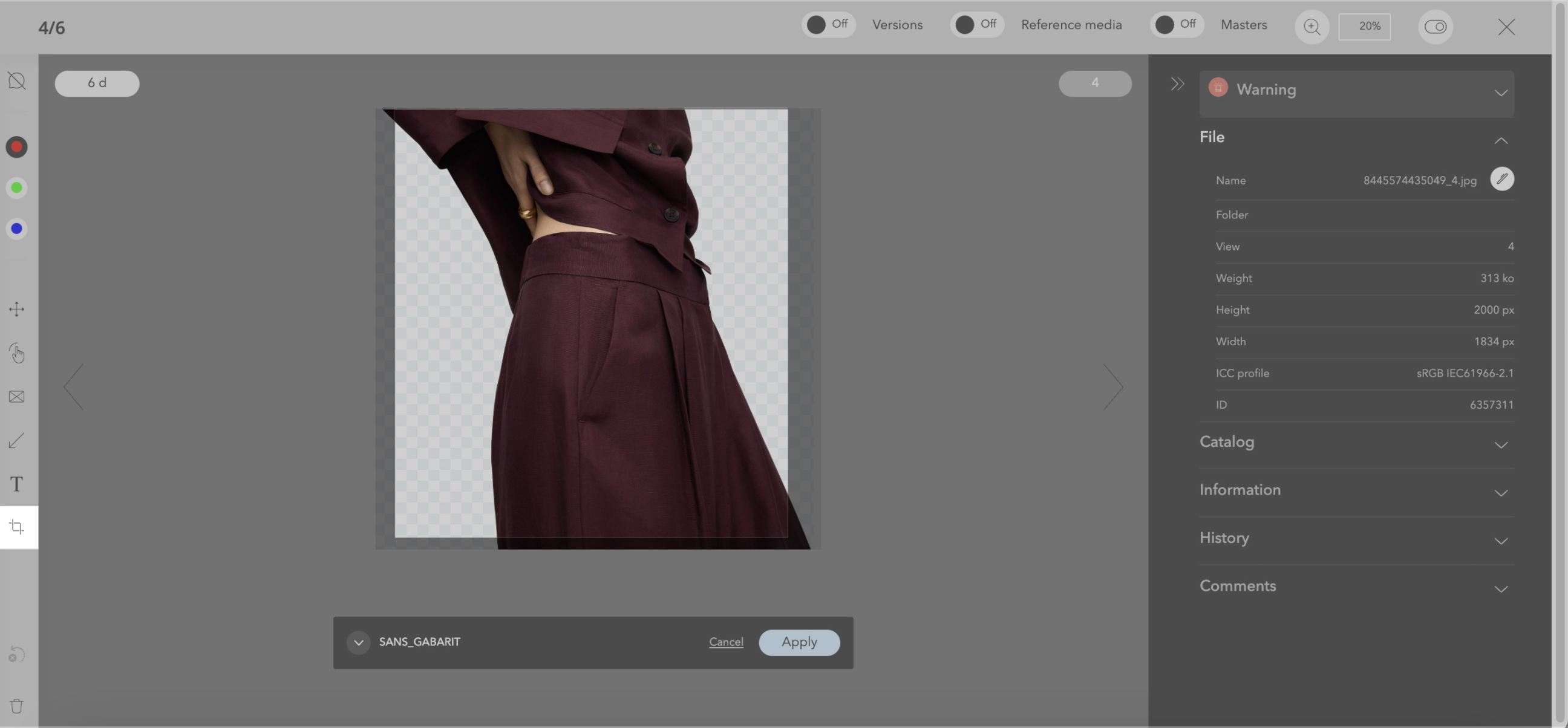
Le recadrage dans Grand Shooting permet de définir précisément le cadrage de vos images, soit comme intention pour les retoucheurs, soit pour une application automatique lors des exports. Une fois activé, l'outil est accessible depuis le zoom et reste modifiable jusqu'à l'étape de validation.


