
Le renommage en validation permet de modifier le nom des fichiers, corriger les références, ajuster les codes de vue et mettre à jour le catalogue via un tableau avancé. Les modifications impactent automatiquement tous les fichiers de la référence concernée.
Il existe 3 manières de renommer en validation :

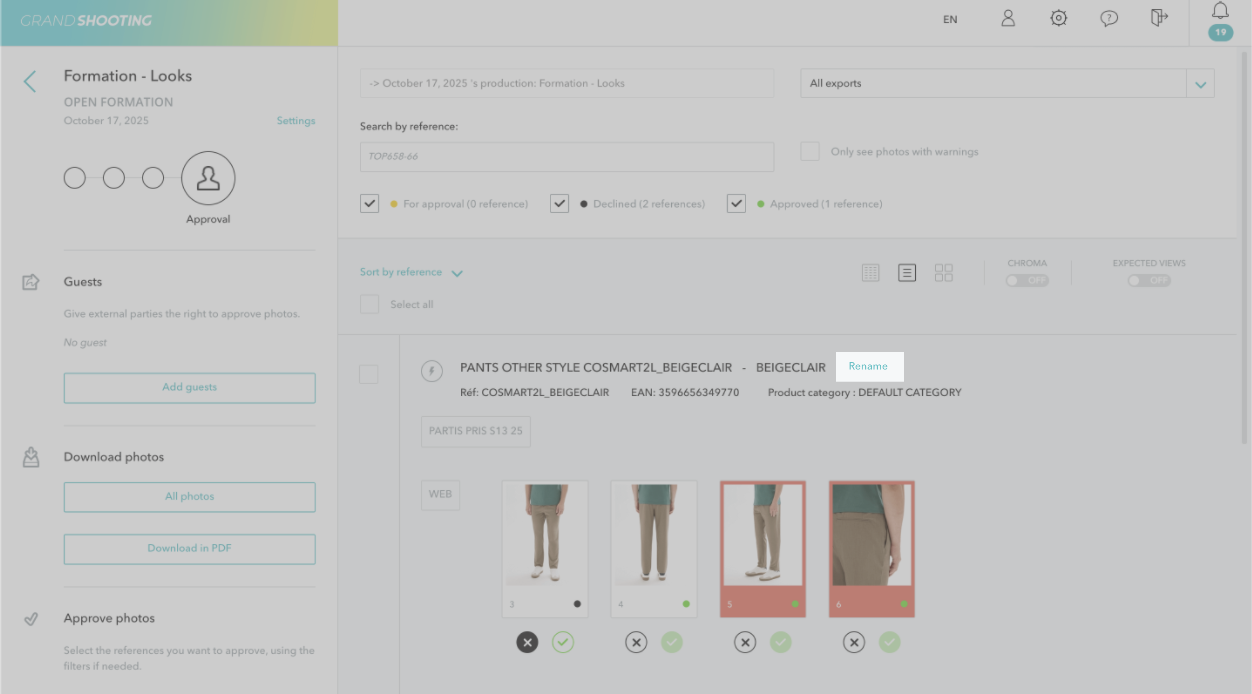
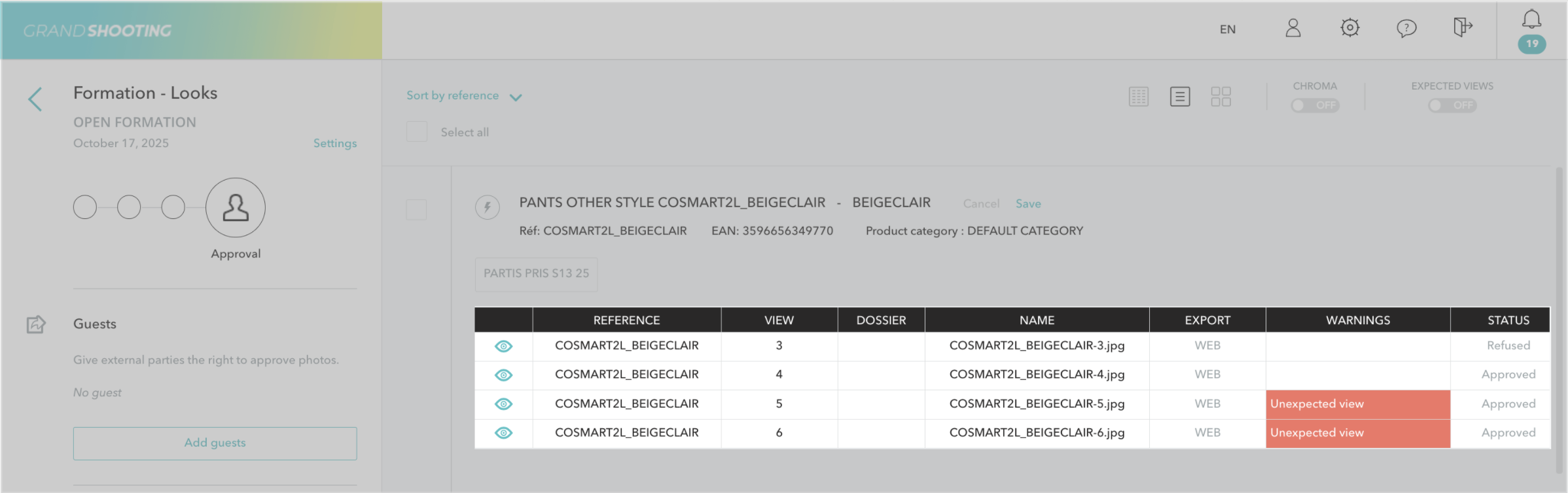
Le tableau affiche une ligne par fichier sélectionné et se compose de plusieurs colonnes :
[[gsTable]] | Référence | Référence produit du catalogue | ✅ Editable |
| Vue | Code de vue du fichier | ✅ Editable |
| [Variables personnalisées] | Colonnes dynamiques selon le pattern d'export (ex : Collection, Marque, Couleur...) | ✅ Editable |
| Dossiers | Dossier de stockage du fichier | ✅ Editable |
| Nom | Nom du fichier généré automatiquement | ✅ Editable |
| Exports | Nom de l'export utilisé pour le nommage | ❌ Non éditable|
| Alertes | Raison de l'alerte si présente | ❌ Non éditable |
| Statut | Statut du fichier | ❌ Non éditable |
{zebraLeftColHeader}
[[gsGoodToKnow title="À savoir"]]
Les colonnes de variables personnalisées (Collection, Marque, Couleur, etc.) n'apparaissent que si elles sont utilisées dans le pattern de nommage de l'export.
[[/gsGoodToKnow]]
.gif)
Lors de la modification de la colonne Référence, Grand Shooting propose automatiquement les références correspondantes depuis le catalogue.
Comme dans Excel, il est possible d'étirer une cellule vers le bas :
⚠️ Attention : Cette action copie la valeur, elle ne l'incrémente pas automatiquement.
Enfin, n'oubliez pas de Sauvegarder pour enregistrer les modifications ou de cliquer sur Annuler pour abandonner les changements.
Lorsqu'une colonne correspondant à une variable catalogue est modifiée (c'est-à-dire que les exports s'appuient sur des champs renseignés dans le catalogue, comme Collection, Marque, Couleur...), deux actions se produisent automatiquement :
Exemple :
Modification de la Collection de "WINTER2024" à "SUMMER2024" sur un fichier de la référence ROBE-123.
[[gsGoodToKnow title="À savoir"]]
Si le pattern utilise la variable {$PICTURE_REF} (référence extraite du Live), le nom du fichier ne change pas lors de la modification de la référence catalogue. Seule l'association entre le fichier et la référence catalogue est modifiée.
[[/gsGoodToKnow]]
La colonne Dossiers permet de définir où sera stocké le fichier lors du téléchargement.
Les dossiers peuvent être générés automatiquement selon le paramétrage des exports. Si les exports se basent sur un champ catalogue, alors la modification de ce champ modifie le nom du dossier (et le champ catalogue).
Saisir simplement le nom du dossier dans la cellule : AH24.
Utiliser le / pour créer des sous-dossiers : AH24/E24 → Le fichier sera placé dans le dossier AH24, puis dans le sous-dossier E24.
[[gsGoodToKnow title="À savoir"]]
[[/gsGoodToKnow]]
La colonne Alertes indique s'il y a un problème sur le fichier. Voici les alertes liées au renommage :
Lorsque l'erreur est corrigée via le renommage, l'alerte disparaît automatiquement !
Si un fichier avec le statut Diffusé est renommé, une pop-up apparaît après la sauvegarde pour proposer de rediffuser le fichier. Il est possible de cocher Appliquer aux prochains fichiers renommés pour automatiser la rediffusion lors des prochains renommages.

Tous les renommages sont tracés dans l'historique du fichier, accessible depuis le zoom. L'historique est illimité, non modifiable et visible par tous les utilisateurs.


