
Il rinominare in fase di approvazione consente di modificare il nome dei file, correggere i riferimenti, aggiustare i codici di vista e aggiornare il catalogo tramite una tabella avanzata. Le modifiche impattano automaticamente tutti i file del riferimento in questione.
Esistono tre modi per rinominare in fase di approvazione:

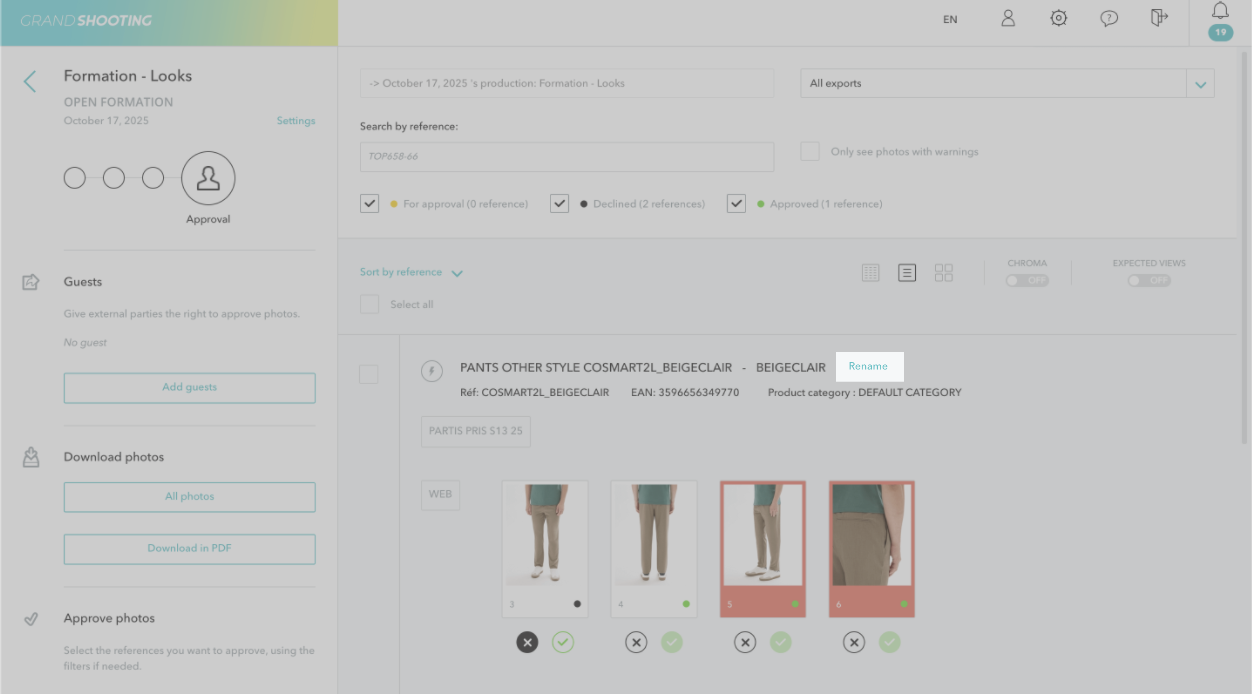
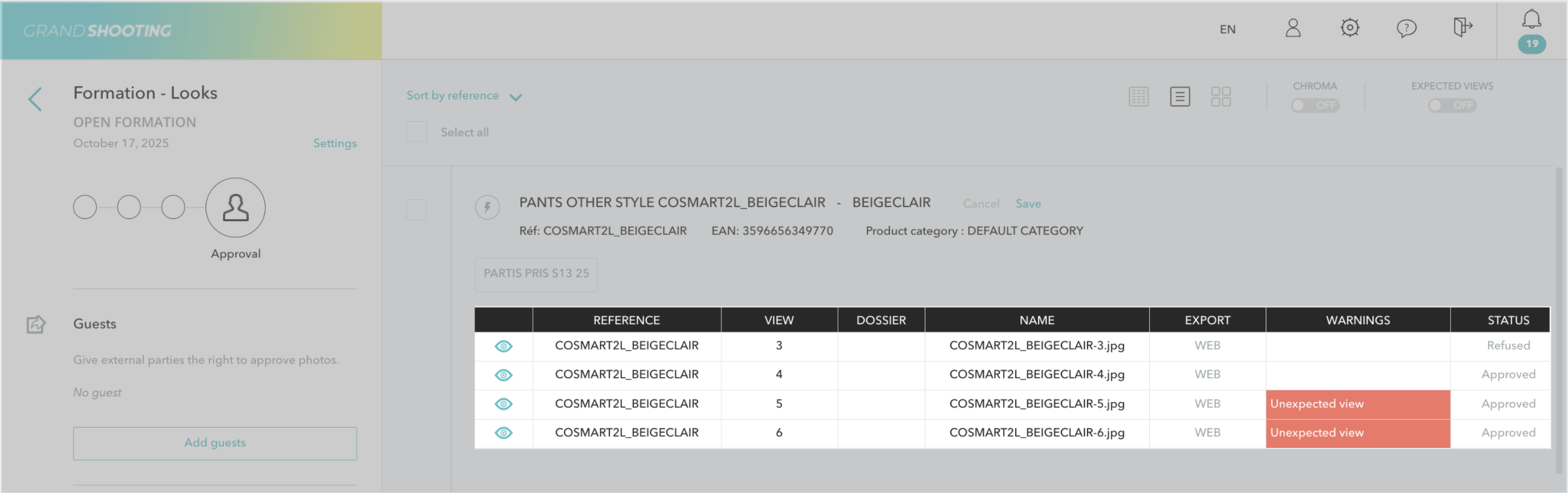
La tabella mostra una riga per ogni file selezionato e si compone di diverse colonne:
[[gsTable]] | Riferimento | Riferimento prodotto del catalogo | ✅ Modificabile |
| Vista | Codice vista del file | ✅ Modificabile |
| [Variabili personalizzate] | Colonne dinamiche secondo il pattern di esportazione (es: Collezione, Marca, Colore...) | ✅ Modificabile |
| Dossiers | Cartella di archiviazione del file | ✅ Modificabile |
| Nome | Nome del file generato automaticamente | ✅ Modificabile |
| Esportazioni | Nome dell'esportazione utilizzata per la denominazione | ❌ Non modificabile|
| Allerte | Motivo dell'allerta se presente | ❌ Non modificabile |
| Stato | Stato del file | ❌ Non modificabile |
{zebraLeftColHeader}
[[gsGoodToKnow title="Da sapere"]]
Le colonne di variabili personalizzate (Collezione, Marca, Colore, ecc.) appaiono solo se utilizzate nel pattern di denominazione dell'esportazione.
[[/gsGoodToKnow]]
.gif)
Quando si modifica la colonna Riferimento, Grand Shooting propone automaticamente i riferimenti corrispondenti dal catalogo.
Come in Excel, è possibile estendere una cella verso il basso:
⚠️ Attenzione: Questa azione copia il valore, non lo incrementa automaticamente.
Infine, non dimenticate di Salvare per registrare le modifiche o cliccare su Annulla per abbandonare le modifiche.
Quando una colonna corrispondente a una variabile del catalogo viene modificata (cioè gli esporti si basano su campi inseriti nel catalogo, come Collezione, Marca, Colore...), si verificano automaticamente due azioni:
Esempio:
Modifica della Collezione da "WINTER2024" a "SUMMER2024" su un file del riferimento ROBE-123.
[[gsGoodToKnow title="Da sapere"]]
Se il pattern utilizza la variabile {$PICTURE_REF} (riferimento estratto dal Live), il nome del file non cambia quando si modifica il riferimento del catalogo. Solo l'associazione tra il file e il riferimento del catalogo viene modificata.
[[/gsGoodToKnow]]
La colonna Dossiers permette di definire dove sarà archiviato il file durante il download.
Le cartelle possono essere generate automaticamente in base alla configurazione degli esporti. Se gli esporti si basano su un campo del catalogo, allora la modifica di questo campo modifica il nome della cartella (e il campo del catalogo).
Inserire semplicemente il nome della cartella nella cella: AH24.
Utilizzare il / per creare sottocartelle: AH24/E24 → Il file sarà posizionato nella cartella AH24, poi nel sottocartella E24.
[[gsGoodToKnow title="Da sapere"]]
[[/gsGoodToKnow]]
La colonna Allerte indica se c'è un problema sul file. Ecco le allerte legate alla rinomina:
Quando l'errore viene corretto tramite la rinomina, l'allerta scompare automaticamente!
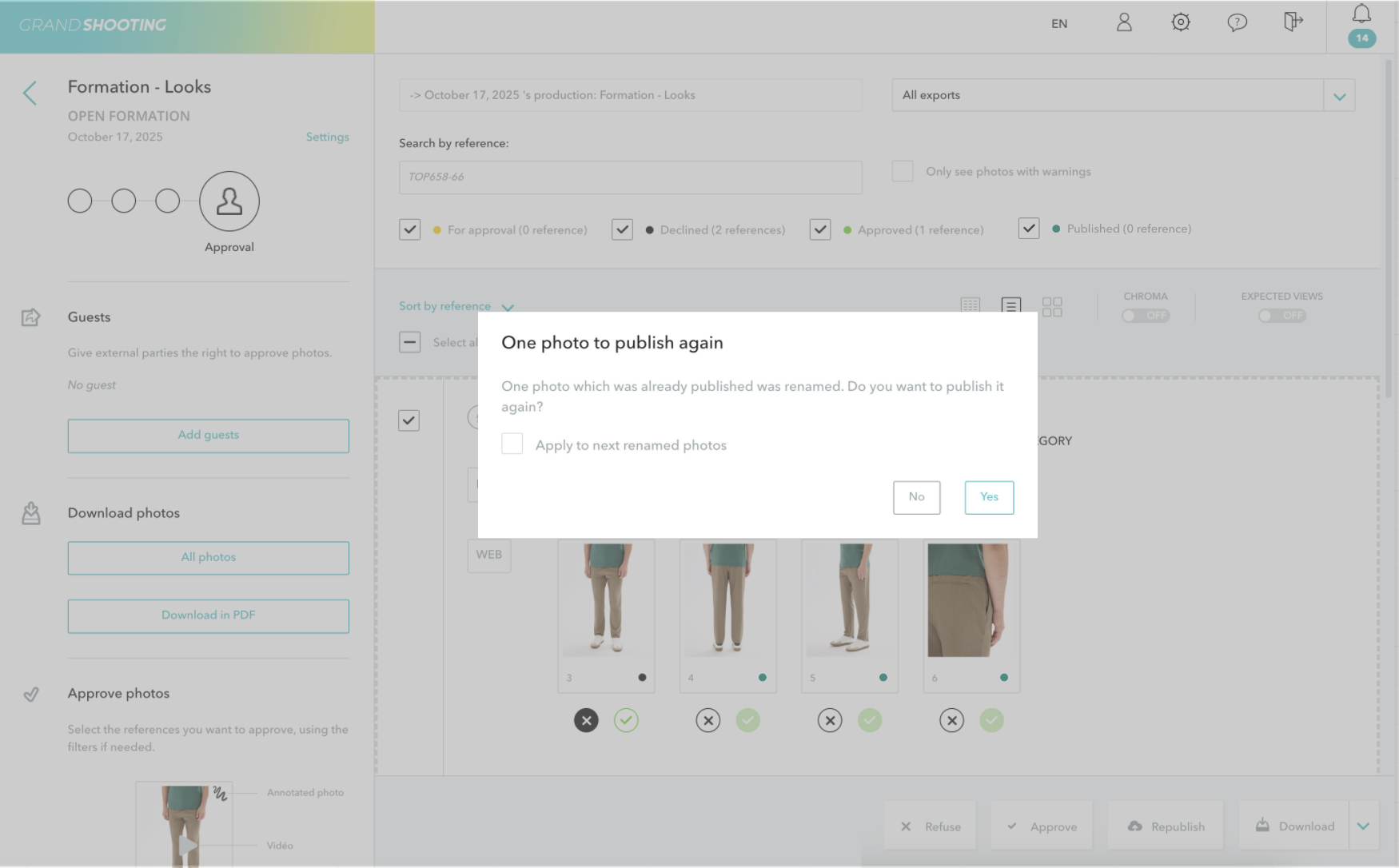
Se un file con lo stato Diffuso viene rinominato, appare una pop-up dopo il salvataggio per proporre di ridiffondere il file. È possibile selezionare Applica ai prossimi file rinominati per automatizzare la ridiffusione durante i prossimi rinomini.
Tutti i rinomini sono tracciati nella cronologia del file, accessibile dalla visualizzazione ingrandita. La cronologia è illimitata, non modificabile e visibile a tutti gli utenti.


