Le catalogue Grand Shooting permet d'ajouter des colonnes personnalisées pour enrichir vos références avec des informations spécifiques à vos besoins métier. Ces colonnes personnalisées sont visibles dans le catalogue, exportables et importables via fichier.
Prérequis
Pour personnaliser les colonnes du catalogue, vous devez être administrateur de votre compte Grand Shooting.
Accéder à la configuration du catalogue
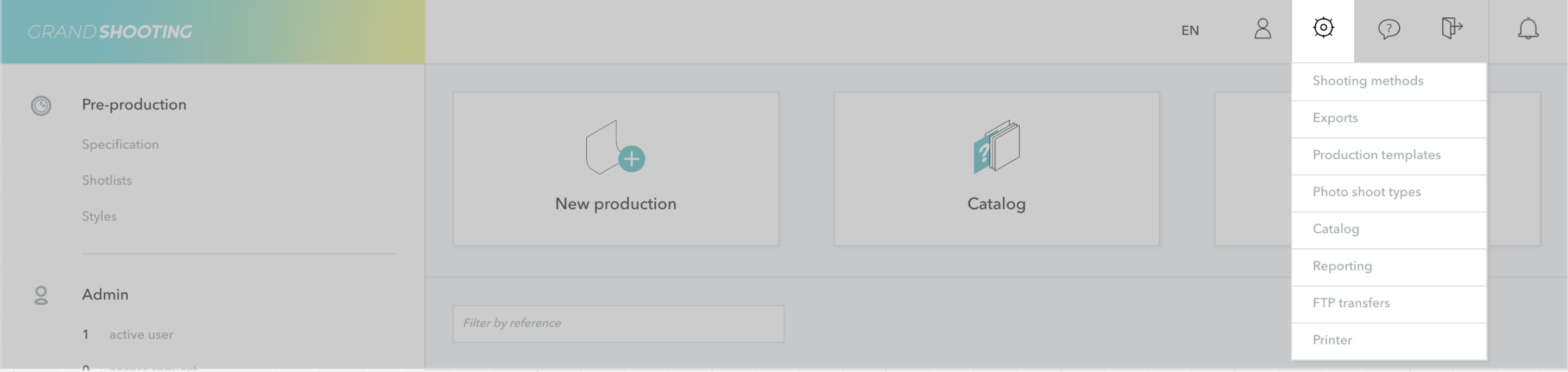
Depuis la page d'accueil, cliquez sur l'icône Paramètres (roue dentée)
Cliquez sur Catalogue dans le menu latéral
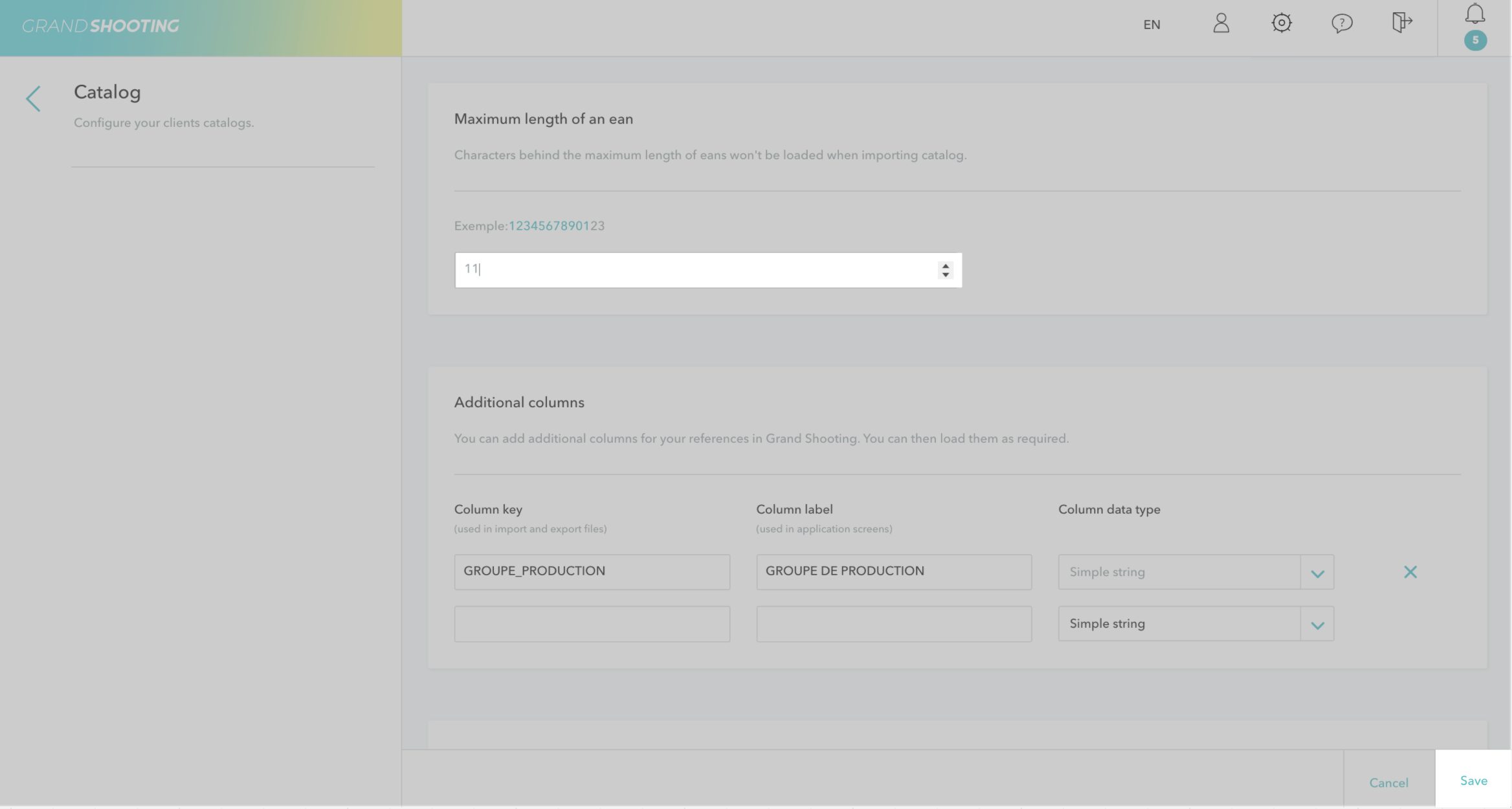
La page est séparée en 3 sections différentes.
Longueur maximale d'un ean
La longueur maximale d'un EAN définit le nombre de caractères pris en compte lors de l'import d'un catalogue ou d'une recherche par code-barres. Les caractères au-delà de cette longueur sont automatiquement ignorés par Grand Shooting.
Dans certains systèmes de gestion, des informations supplémentaires sont ajoutées à la fin du code EAN, comme :
La taille du produit
Une variante couleur
Un code interne
Par exemple, un EAN standard de 13 caractères 1234567890123 peut devenir 1234567890123001 avec un code taille ajouté. Ce paramètre vous permet de standardiser automatiquement vos EAN sans avoir à modifier manuellement vos fichiers d'import.
Le fonctionnement est le suivant :
Vous définissez une longueur maximale de 13 caractères
Votre fichier Excel contient un EAN de 25 caractères : 1234567890123234567890123
Grand Shooting prendra uniquement en compte : 1234567890123
Les 12 caractères supplémentaires seront ignorés
Configurer la longueur
Dans la section Longueur maximale d'un EAN, saisissez le nombre de caractères souhaité
Cliquez sur Sauvegarder en bas de la page
Impact de ce paramètre
Cette limitation s'applique lors :
De l'import d'un catalogue via fichier Excel ou CSV
D'une recherche par EAN dans l'interface Grand Shooting
Colonnes supplémentaires
Les colonnes supplémentaires permettent de charger des informations supplémentaires aux colonnes par défaut pour mieux s'adapter à votre organisation.
Ajouter une nouvelle colonne
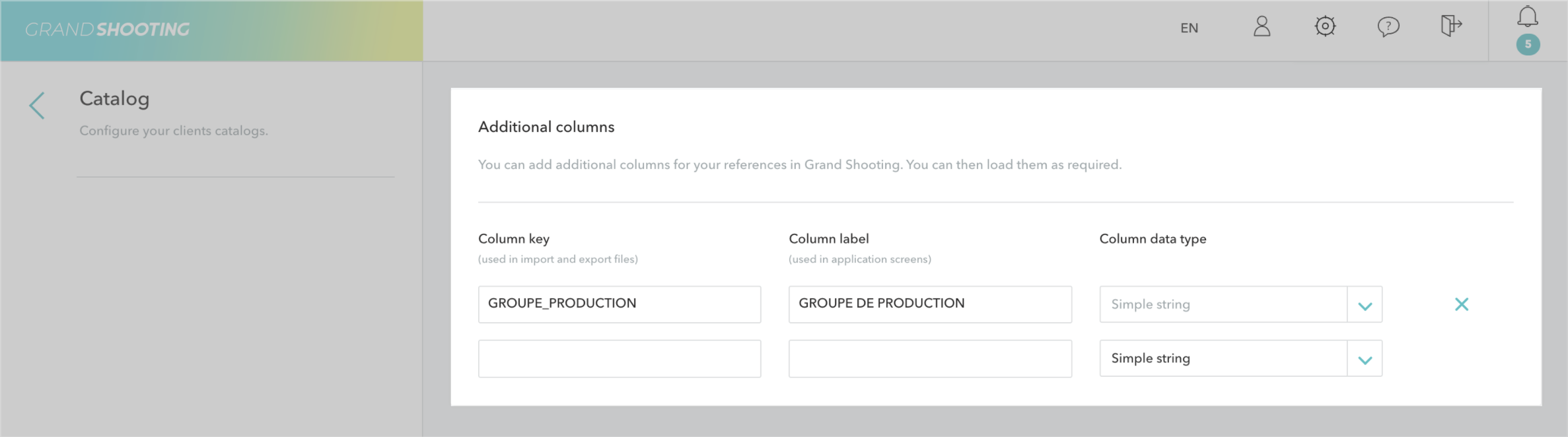
Dans la section Colonnes supplémentaires, vous trouverez un tableau avec trois colonnes à renseigner :
Clé de la colonne : Identifiant technique utilisé dans les fichiers d'import et d'export
Utilisez des caractères simples, sans espaces ni caractères spéciaux
Exemple : date_reception_stock, SEGMENTATION, GROUPE_PRODUCTION
Libellé de la colonne : Nom affiché dans l'interface Grand Shooting
Choisissez un nom explicite pour vos équipes
Exemple : "Date de réception stock", "Segmentation", "GROUPE DE PRODUCTION"
Type de contenu de la colonne : Format des données de la colonne
Chaîne de caractères simple : Texte court sur une ligne
Texte (plusieurs lignes possibles) : Texte long avec retours à la ligne
Nombre entier : Valeurs numériques entières
Tableau : Liste de valeurs
Date : Format date
Une fois vos champs complétés, cliquez sur le bouton Sauvegarder en bas de la page.
Modifier ou supprimer une colonne
Pour modifier : Changez directement les valeurs dans les champs concernés, puis sauvegardez
Pour supprimer : Cliquez sur le X à droite de la ligne, puis sauvegardez
La suppression d'une colonne entraînera le désaffichage des valeurs dans l'application.
Utiliser vos colonnes personnalisées
Dans le catalogue :
Une fois créées, vos colonnes personnalisées apparaissent automatiquement :
1. Dans la vue détail d'une référence
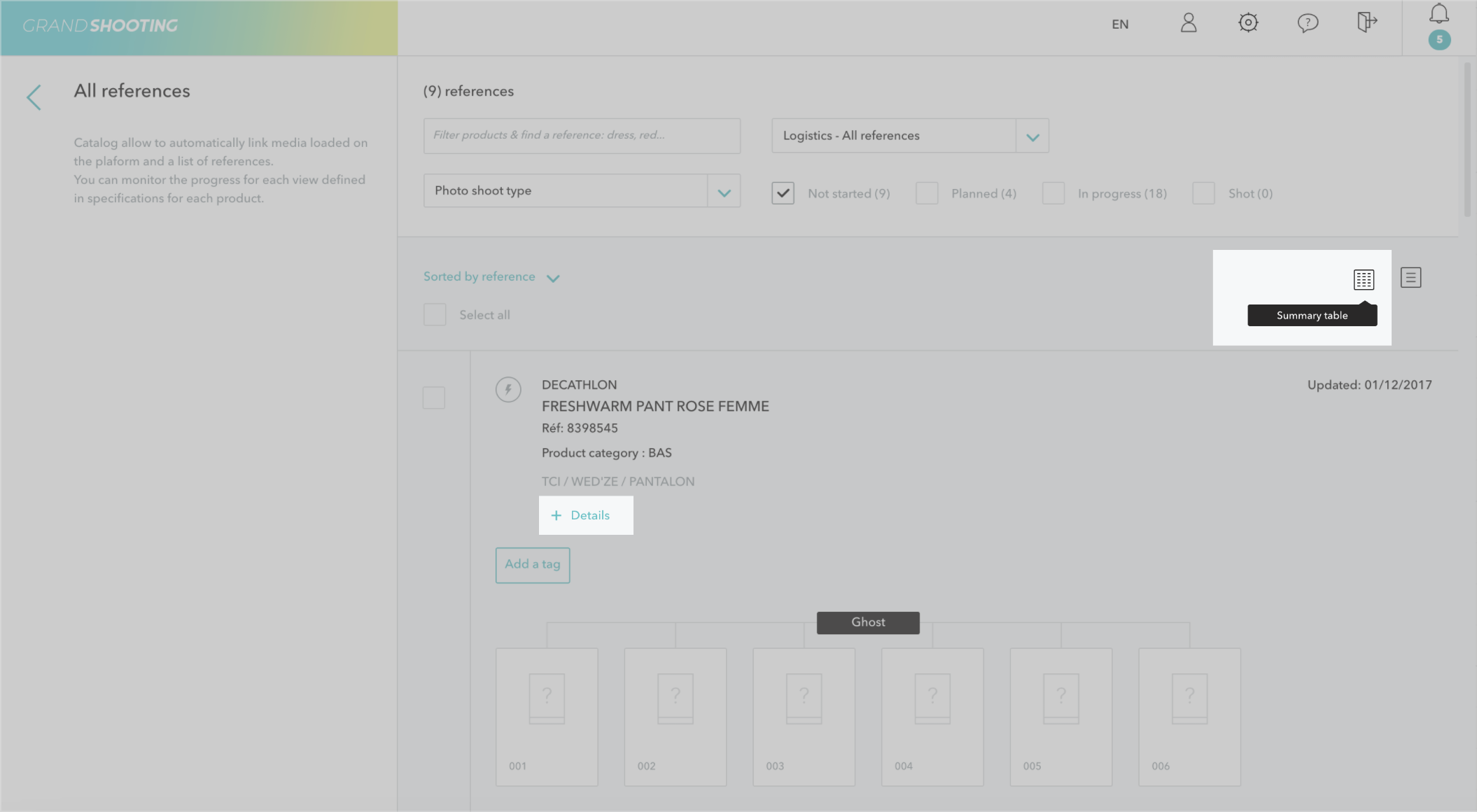
Ouvrez une référence depuis votre catalogue en cliquant sur +détail
Les champs personnalisés s'affichent dans la liste des informations
Cliquez sur Modifier pour renseigner ou modifier les valeurs
2. Dans le tableau de synthèse
Depuis la liste des références, cliquez sur l'icône Tableau de synthèse
Vos colonnes personnalisées apparaissent dans le tableau
Vous pouvez ainsi visualiser et comparer les données de toutes vos références
Import de données :
Pour alimenter vos colonnes personnalisées via un fichier d'import :
Créez votre fichier Excel à l'aide de la matrice Grand Shooting
Ajoutez une colonne avec exactement la Clé de la colonne définie dans les paramètres Exemple : Si votre clé est GROUPE_PRODUCTION, votre colonne Excel doit s'appeler GROUPE_PRODUCTION
Importez votre fichier
Export de données :
Lors de l'export de votre catalogue, vos colonnes personnalisées sont automatiquement incluses dans le fichier.
Colonnes spécifiques API
Deux sections supplémentaires permettent d'ajouter des colonnes alimentées uniquement via l'API Grand Shooting :
Informations liées aux EANS Chaque REF peut être associée à plusieurs codes EANS. Il est possible d'ajouter des données complémentaires pour chacun des EANS. Par exemple, la taille du produit de chaque code barre.
Informations liées aux entrées logistiques En cas d'utilisation du module logistique via notre API, chaque référence fait l'objet d'entrée et de sortie de stock. Il est possible d'ajouter des colonnes pour associer des informations relatives aux mouvements de stock. Par exemple, l'entrepôt source, un numéro de réception, etc...
Ces colonnes fonctionnent de la même manière, mais leur alimentation se fait exclusivement via notre API.