Il catalogo Grand Shooting consente di aggiungere colonne personalizzate per arricchire i vostri riferimenti con informazioni specifiche alle vostre esigenze aziendali. Queste colonne personalizzate sono visibili nel catalogo, esportabili e importabili tramite file.
Prerequisiti
Per personalizzare le colonne del catalogo, devi essere amministratore del tuo account Grand Shooting.
Accedere alla configurazione del catalogo
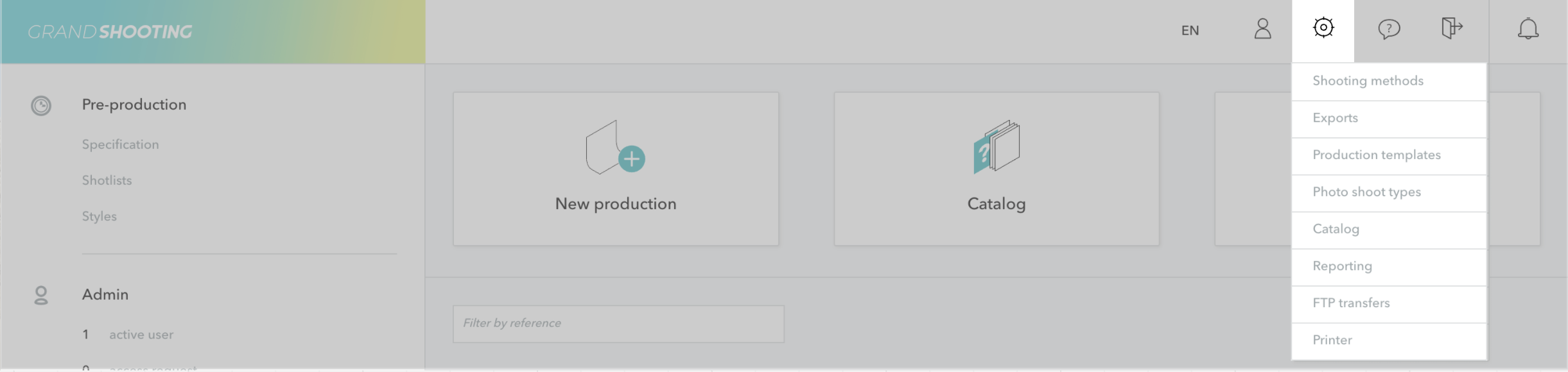
Dalla pagina principale, clicca sull'icona Impostazioni (ingranaggio)
Clicca su Catalogo nel menu laterale
La pagina è divisa in 3 sezioni diverse.
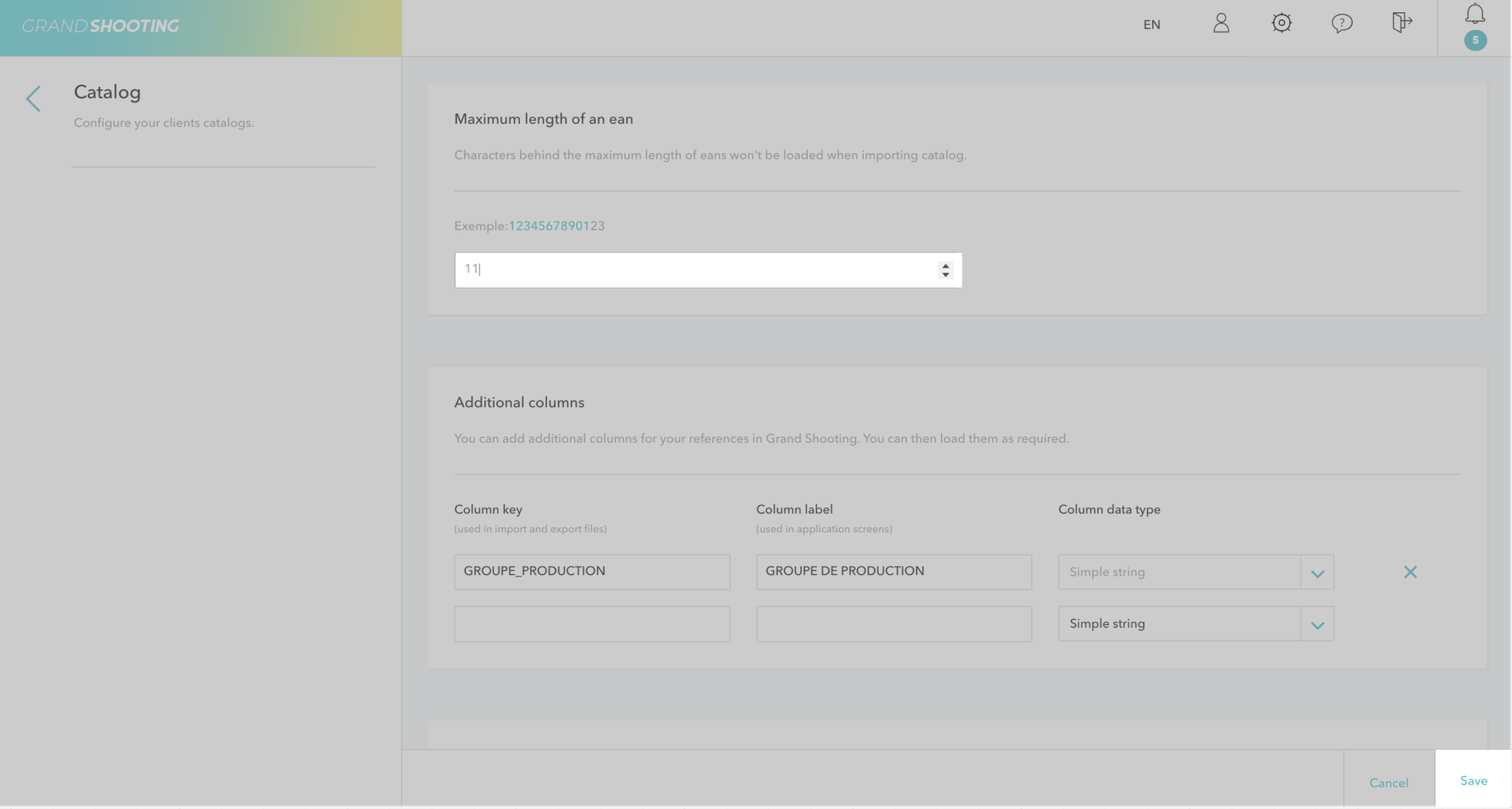
Lunghezza massima di un EAN
La lunghezza massima di un EAN definisce il numero di caratteri presi in considerazione durante l'importazione di un catalogo o una ricerca tramite codice a barre. I caratteri oltre questa lunghezza sono automaticamente ignorati da Grand Shooting.
In alcuni sistemi di gestione, vengono aggiunte informazioni supplementari alla fine del codice EAN, come:
La taglia del prodotto
Una variante colore
Un codice interno
Ad esempio, un EAN standard di 13 caratteri 1234567890123 può diventare 1234567890123001 con un codice taglia aggiunto. Questa impostazione ti permette di standardizzare automaticamente i tuoi EAN senza dover modificare manualmente i tuoi file di importazione.
Il funzionamento è il seguente:
Definisci una lunghezza massima di 13 caratteri
Il tuo file Excel contiene un EAN di 25 caratteri: 1234567890123234567890123
Grand Shooting prenderà in considerazione solo: 1234567890123
I 12 caratteri aggiuntivi saranno ignorati
Configurare la lunghezza
Nella sezione Lunghezza massima di un EAN, inserisci il numero di caratteri desiderato
Clicca su Salva in fondo alla pagina
Impatto di questa impostazione
Questa limitazione si applica durante:
L'importazione di un catalogo tramite file Excel o CSV
Una ricerca per EAN nell'interfaccia Grand Shooting
Colonne supplementari
Le colonne supplementari permettono di caricare informazioni aggiuntive alle colonne predefinite per adattarsi meglio alla tua organizzazione.
Aggiungere una nuova colonna
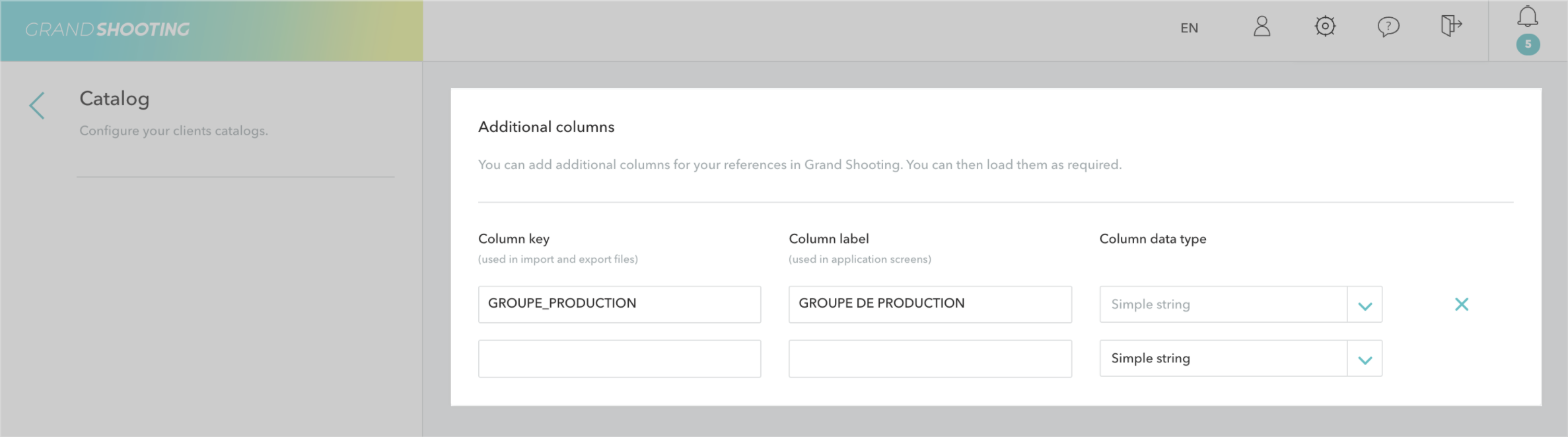
Nella sezione Colonne supplementari, troverai una tabella con tre colonne da compilare:
Chiave della colonna: Identificativo tecnico usato nei file di importazione ed esportazione
Usa caratteri semplici, senza spazi né caratteri speciali
Etichetta della colonna: Nome visualizzato nell'interfaccia Grand Shooting
Scegli un nome esplicito per i tuoi team
Esempio: "Data di ricezione stock", "Segmentazione", "GRUPPO DI PRODUZIONE"
Tipo di contenuto della colonna: Formato dei dati della colonna
Stringa di caratteri semplice: Testo breve su una riga
Testo (più linee possibili): Testo lungo con ritorni a capo
Numero intero: Valori numerici interi
Array: Lista di valori
Data: Formato data
Una volta completati i tuoi campi, clicca sul pulsante Salva in fondo alla pagina.
Modificare o eliminare una colonna
Per modificare: Cambia direttamente i valori nei campi interessati, poi salva
Per eliminare: Clicca sulla X a destra della riga, poi salva
L'eliminazione di una colonna comporterà la rimozione dei valori nell'applicazione.
Utilizzare le tue colonne personalizzate
Nel catalogo:
Una volta create, le tue colonne personalizzate appaiono automaticamente:
1. Nella vista dettaglio di un riferimento
Apri un riferimento dal tuo catalogo cliccando su +dettaglio
I campi personalizzati si visualizzano nell'elenco delle informazioni
Clicca su Modifica per inserire o modificare i valori
2. Nel tabellone di sintesi
Dall'elenco dei riferimenti, clicca sull'icona Tabellone di sintesi
Le tue colonne personalizzate appaiono nel tabellone
Così puoi visualizzare e confrontare i dati di tutti i tuoi riferimenti
Importazione di dati:
Per alimentare le tue colonne personalizzate tramite un file di importazione:
Crea il tuo file Excel utilizzando la matrice di Grand Shooting
Aggiungi una colonna con esattamente la Chiave della colonna definita nelle impostazioni Esempio: Se la tua chiave è GRUPPO_PRODUZIONE, la tua colonna Excel dovrà chiamarsi GRUPPO_PRODUZIONE
Importa il tuo file
Esportazione di dati:
Durante l'esportazione del tuo catalogo, le tue colonne personalizzate sono automaticamente incluse nel file.
Colonne specifiche API
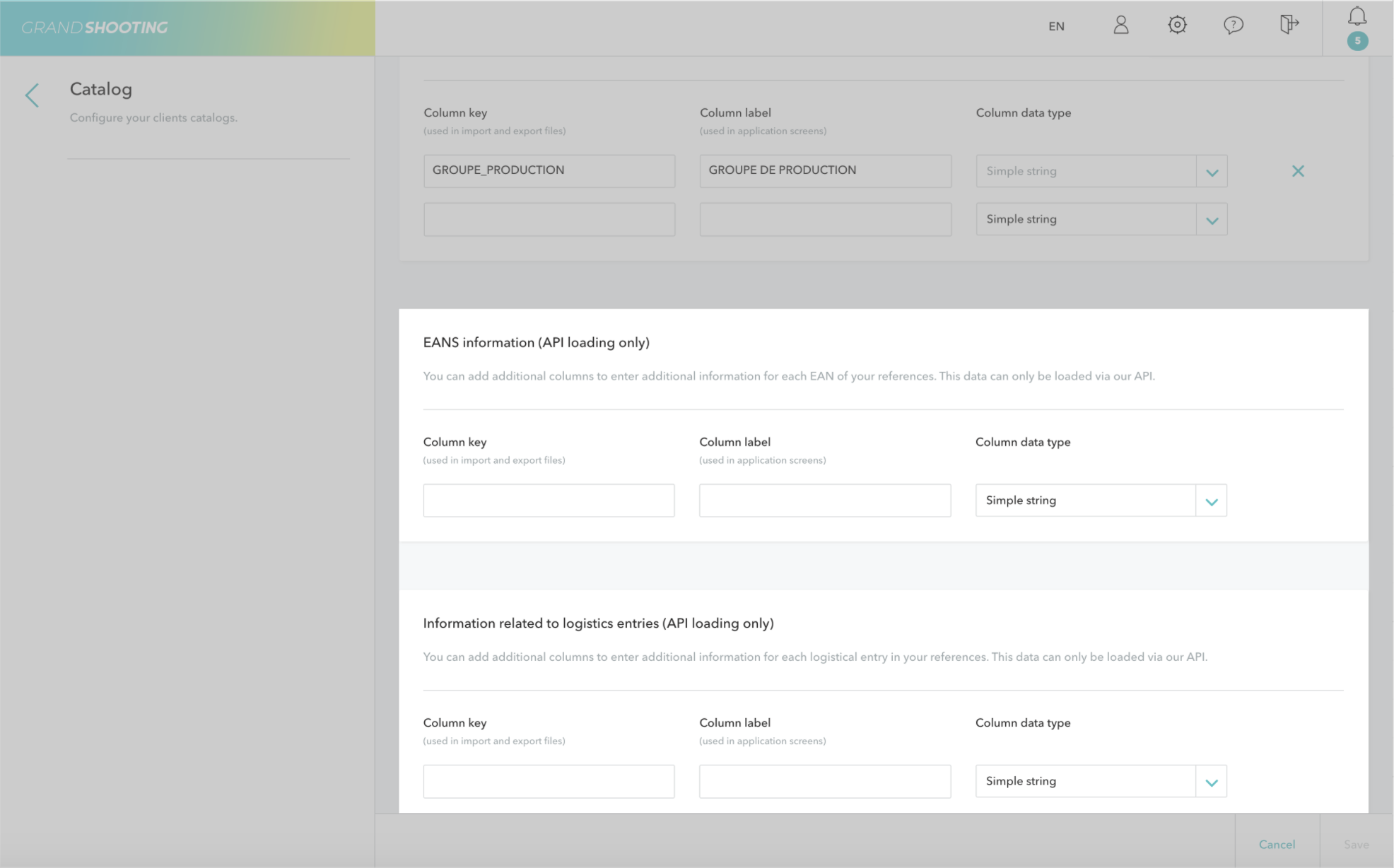
Due sezioni supplementari permettono di aggiungere colonne alimentate unicamente tramite l'API di Grand Shooting:
Informazioni collegate agli EAN Ogni riferimento può essere associato a più codici EAN. È possibile aggiungere dati complementari per ciascuno degli EAN. Ad esempio, la taglia del prodotto di ogni codice a barre.
Informazioni collegate alle entrate logistiche In caso di utilizzo del modulo logistico tramite la nostra API, ogni riferimento è soggetto a entrate e uscite di stock. È possibile aggiungere colonne per associare informazioni relative ai movimenti di stock. Ad esempio, il magazzino di origine, un numero di ricezione, ecc...
Queste colonne funzionano nello stesso modo, ma la loro alimentazione avviene esclusivamente tramite la nostra API.