
Une shotlist est une sélection de références du catalogue à photographier, avec une échéance.
Une shotlist regroupe des références du Catalogue à photographier pour une même opération : une collection, une campagne, un lot de produits urgents, etc. Elle a un nom, une description et des dates de début et de fin.
Lorsque vous ouvrez une shotlist, vous retrouvez ses références et le suivi des vues attendues selon le Cahier des charges. Une même référence peut appartenir à plusieurs shotlists.
La liste des shotlists d'un compte présente un tableau avec, pour chaque shotlist :
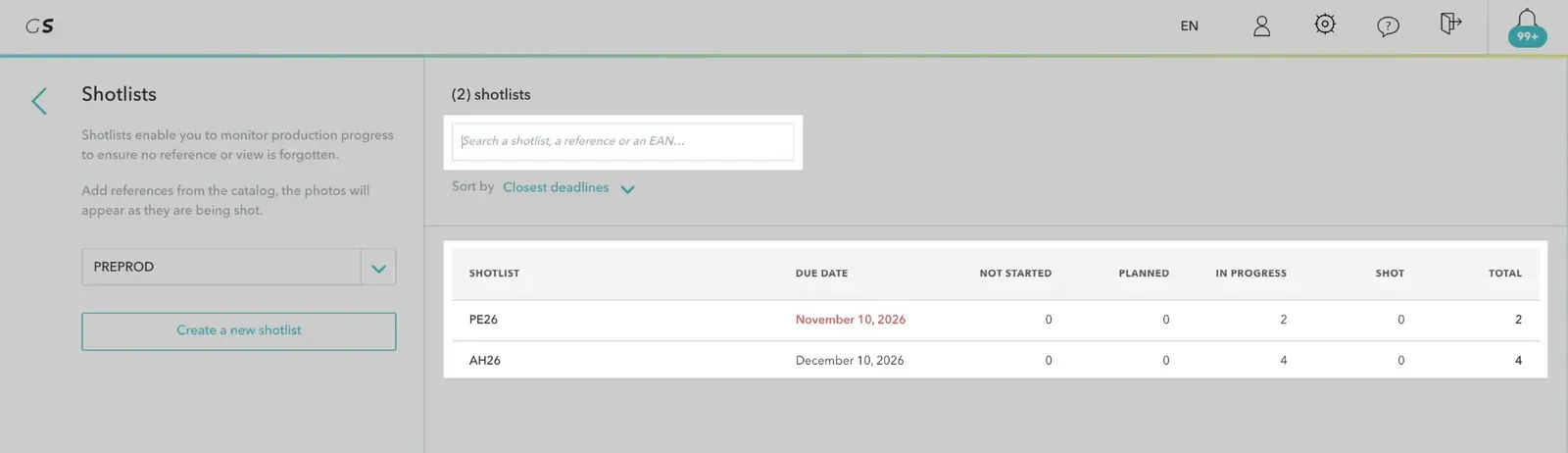
Si vous avez accès à plusieurs comptes, choisissez le compte avec le sélecteur de comptes : il est partagé avec le catalogue.
La barre de recherche trouve une shotlist par son nom, mais aussi par une référence ou un EAN qu'elle contient. Cochez Étendre la recherche pour chercher une partie de référence ou d'EAN. Vous pouvez aussi coller une liste de références.
Un message confirme le nombre de références ajoutées. Le lien Voir la shotlist ouvre directement la shotlist. Les références déjà présentes ne sont pas ajoutées une seconde fois.
Sur les fiches du catalogue, l'étiquette Shotlist · nom indique les shotlists de chaque référence : cliquez dessus pour ouvrir la shotlist.
Depuis une shotlist, cliquez sur Importer un fichier Excel dans la colonne de gauche.
Les références du fichier qui ne sont pas encore dans le catalogue y sont ajoutées, puis rattachées à la shotlist.
La colonne de gauche d'une shotlist présente :
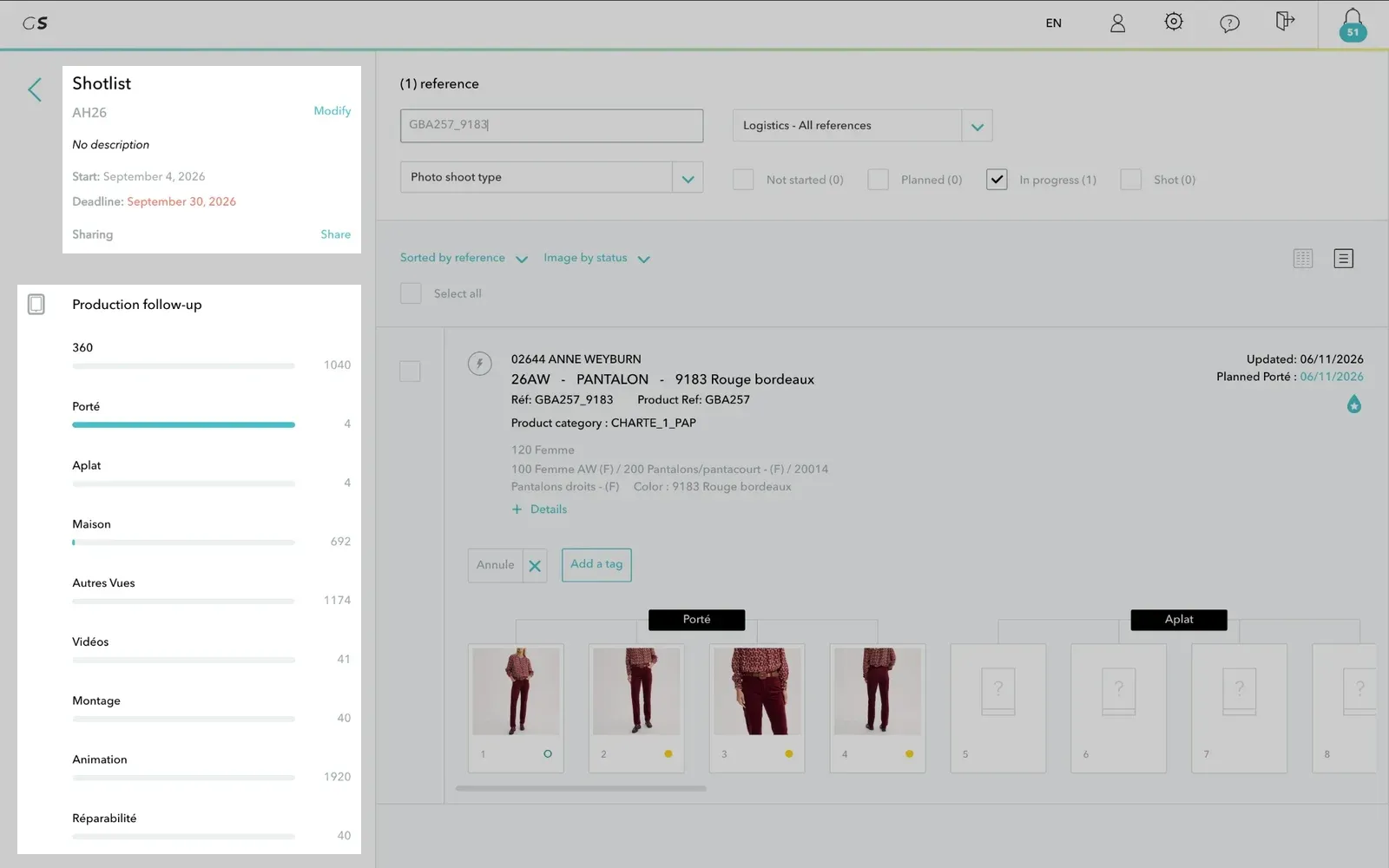
Pour retirer des références de la shotlist, sélectionnez-les puis cliquez sur Actions > Retirer de la shotlist. Les références et leurs médias restent dans le catalogue. De même, supprimer une shotlist ne supprime ni les références, ni leurs médias.
Pour faire photographier les références d'une shotlist, sélectionnez-les puis cliquez sur Ajouter à > Une production. Choisissez une production active ou créez-en une nouvelle : les références sont ajoutées aux références à shooter de la production et passent au statut Planifié.
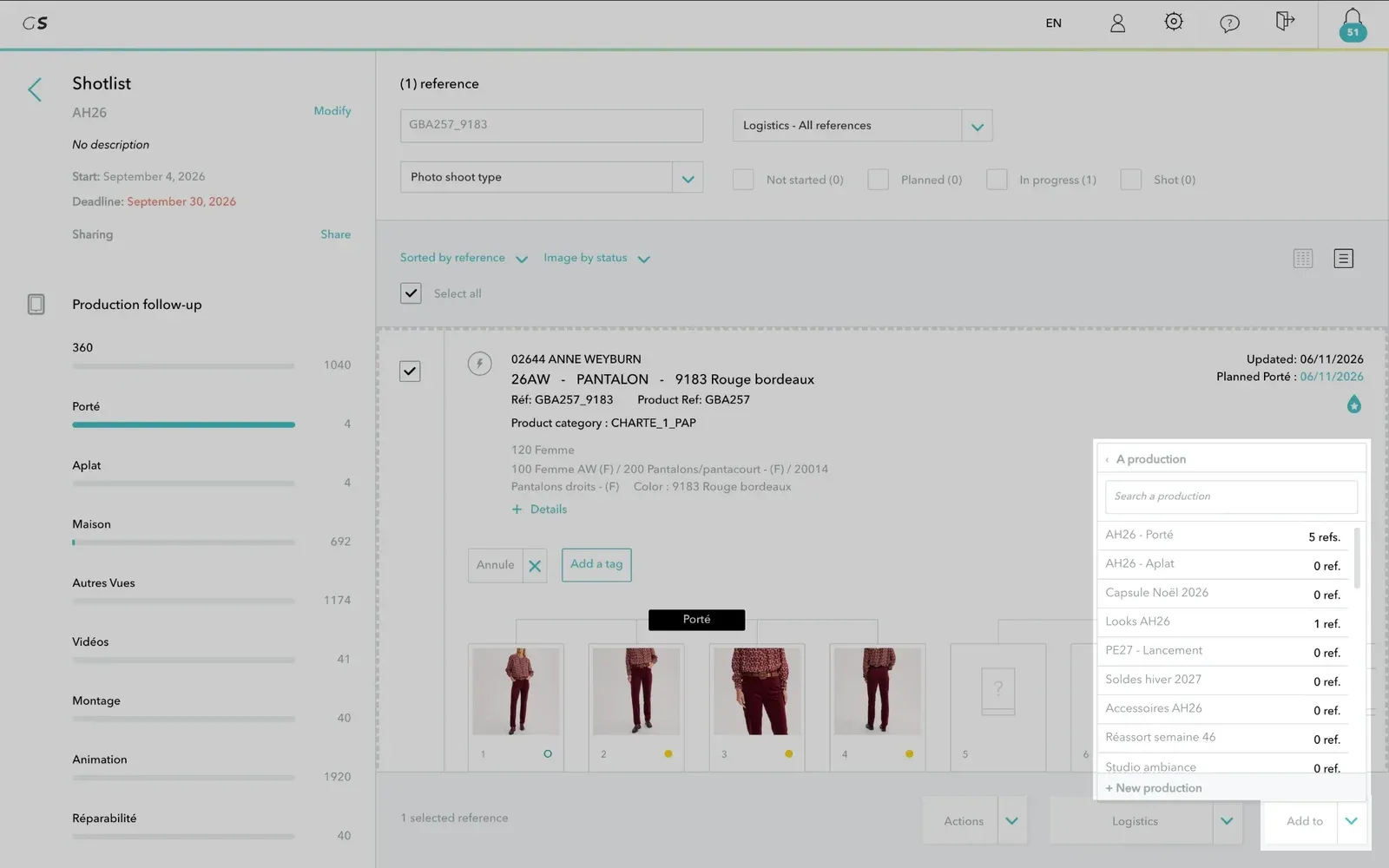
Vous suivez ensuite leur avancement dans le Live (voir Suivi des références à shooter).
Une marque qui travaille avec des comptes partenaires (délégation) peut leur partager ses shotlists : ouvrez la shotlist et cliquez sur Partager, puis choisissez les comptes partenaires.
| Marque (compte du catalogue) | Compte partenaire | |
|---|---|---|
| Voir et modifier | Toutes les shotlists du catalogue | Les shotlists qu'il a créées et celles qui lui sont partagées |
| Supprimer | Toutes les shotlists | Uniquement les shotlists qu'il a créées |
| Partager | Les shotlists qu'elle a créées | Non |


