Comment pouvons-nous vous aider ?

Recherches fréquentes
ExportWorkflowCatalogue
AccueilBase de connaissances

La nouvelle validation réunit sur un même écran le contrôle, la validation, le refus, le renommage, le téléchargement et la diffusion de vos médias, avec des filtres et des actions en masse.

Accéder à la nouvelle validation

La nouvelle validation remplace progressivement l'écran de validation actuel. Elle s'ouvre depuis les mêmes liens : la page d'accueil, ou l'étape Validation d'une production.

Passer d'une version à l'autre

Un administrateur du compte doit d'abord activer l'option dans Paramètres de l'application > Fonctionnalités avancées. Les utilisateurs peuvent ensuite utiliser le raccourci clavier Maj + V sur la page de validation pour passer de l'ancienne à la nouvelle validation, et inversement. Leur choix est conservé pour les visites suivantes. L'administrateur peut aussi imposer la nouvelle validation à tous les utilisateurs du compte.

Utilisateurs restreints

Les utilisateurs restreints accèdent toujours à la nouvelle validation. Ils n'y voient que les médias de leur périmètre (catalogue et méthodes de shooting).
L'écran en un coup d'œil

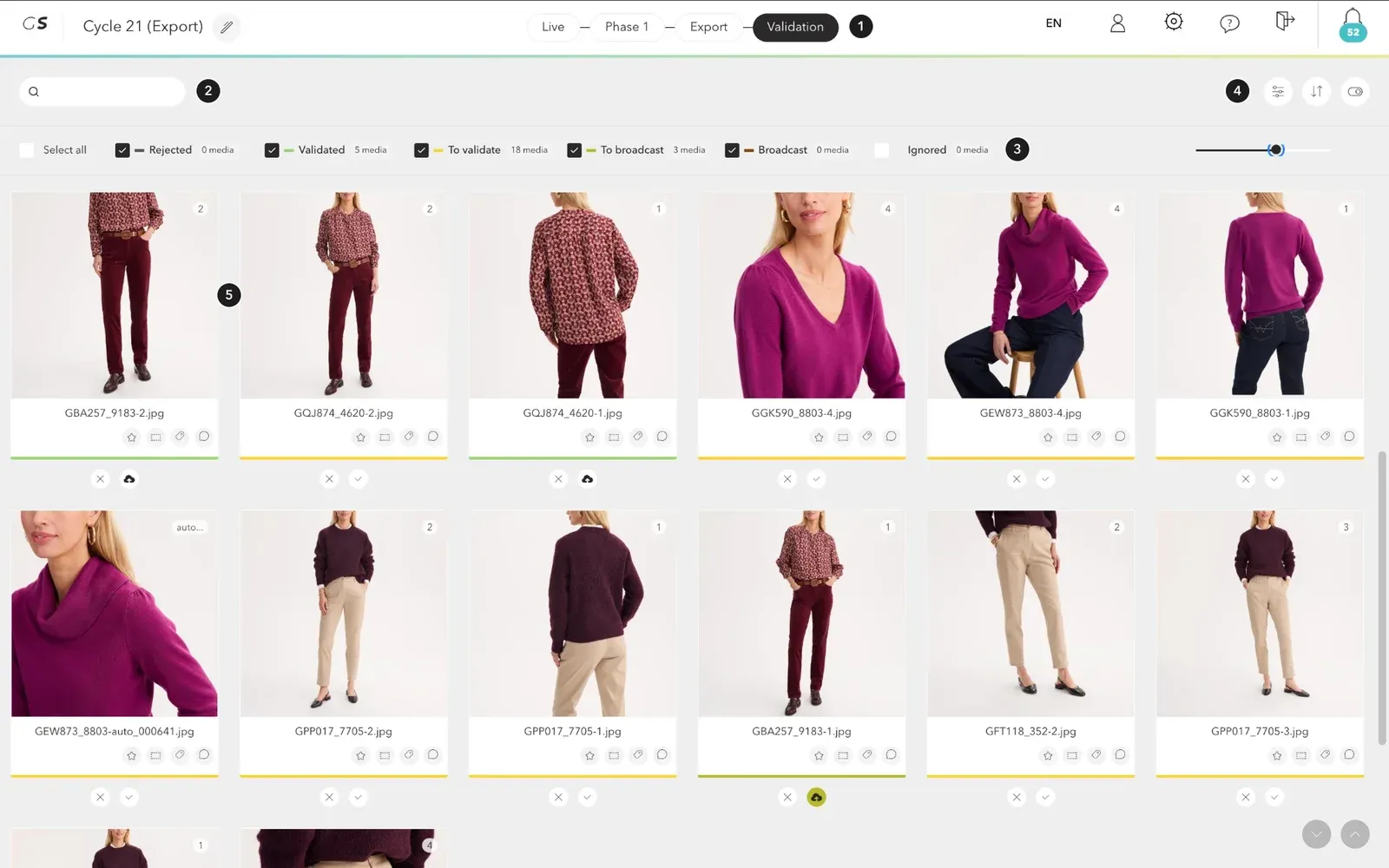
Écran de la nouvelle validation avec des repères numérotés : étapes de la production, recherche, filtres de statut, boutons Filtres / Trier par / Affichage et grille des médias
  1. Étapes de la productionEn haut de l'écran, passez d'une étape à l'autre de la production : Live, Phase 1, Export, Validation.
  2. RechercheRecherchez parmi les médias de la production.
  3. Filtres de statutCochez ou décochez un statut pour afficher ou masquer les médias correspondants. Le nombre de médias de chaque statut est indiqué à côté.
  4. Filtres, tri et affichageLes trois boutons en haut à droite ouvrent le panneau Filtres, le menu Trier par et le panneau Affichage.
  5. Grille des médiasChaque vignette affiche le média, son nom de fichier, son numéro de vue et ses boutons Refuser et Valider. Le curseur au-dessus de la grille règle le nombre d'images par ligne.

Les statuts

StatutSignification
À validerLe média attend votre décision.
RefuséLe média a été refusé et repart en retouche.
ValidéLe média a été validé.
À diffuserLe média validé est en attente de diffusion.
Erreur de diffusionLa diffusion du média a échoué.
DiffuséLe média a été diffusé.
IgnoréLe média est écarté de la validation.

Valider ou refuser un média

Sous chaque vignette, cliquez sur la coche pour Valider le média, ou sur la croix pour le Refuser. Vous pouvez aussi sélectionner plusieurs médias ou plusieurs références pour les valider ou les refuser en masse (voir Options en masse).

Cliquez sur une vignette pour ouvrir le média en grand dans le zoom. Vous pouvez y ajouter des annotations et des commentaires à destination des retoucheurs, et comparer les versions du média.

Les motifs de refus

Par défaut, lorsque vous refusez un média, nous vous conseillons d'ajouter une annotation ou un commentaire depuis le zoom.

Le responsable de la production peut aussi rendre le motif de refus obligatoire. Dans ce cas, un clic sur Refuser ouvre un menu pour choisir le motif. Le motif est enregistré avec le refus et apparaît dans le reporting.
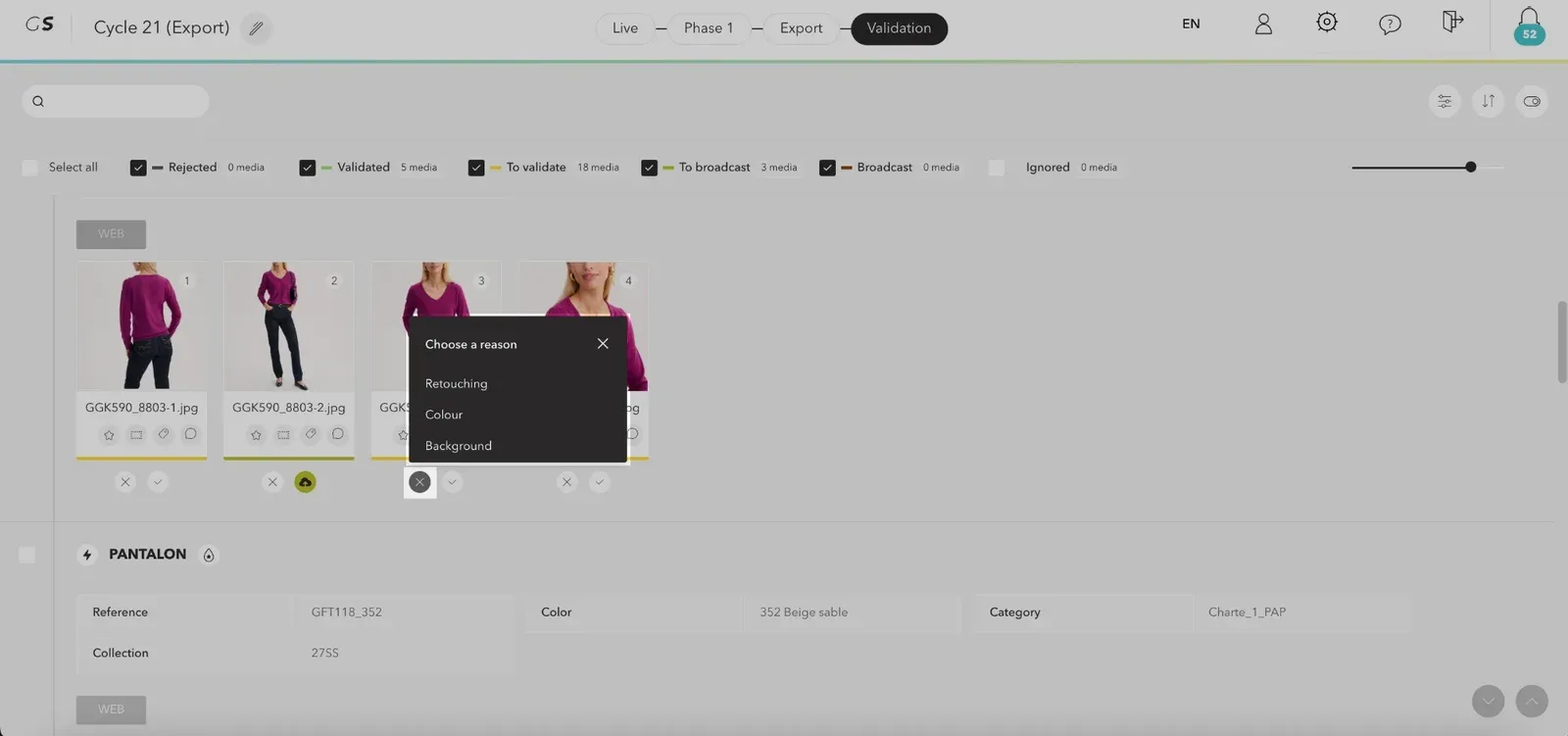
Refus d'un média : au clic sur Refuser, la fenêtre « Choisir un motif » propose les motifs de refus de la production

Pour activer les motifs de refus, rendez-vous dans les paramètres de la production > Alertes et workflow > Validation > Gestion des refus :

  1. Cochez Pré-enregistrer des motifs de refus.
  2. Saisissez les motifs de refus principaux (accès rapide, 5 au maximum) et les motifs de refus secondaires (accès par liste déroulante).
  3. Cliquez sur Sauvegarder.

Options en masse

Cochez les médias à traiter, ou cliquez sur Tout sélectionner (raccourci Ctrl + A, ou Cmd + A sur Mac). Une barre apparaît en bas de l'écran : elle indique le nombre de médias sélectionnés, propose Tout désélectionner et regroupe à droite les actions sur la sélection.

Changer le statut

Passez tous les médias sélectionnés au statut Refusé, Validé, À diffuser ou Ignoré en une fois. Pour un refus en masse, une fenêtre vous propose d'ajouter un commentaire.
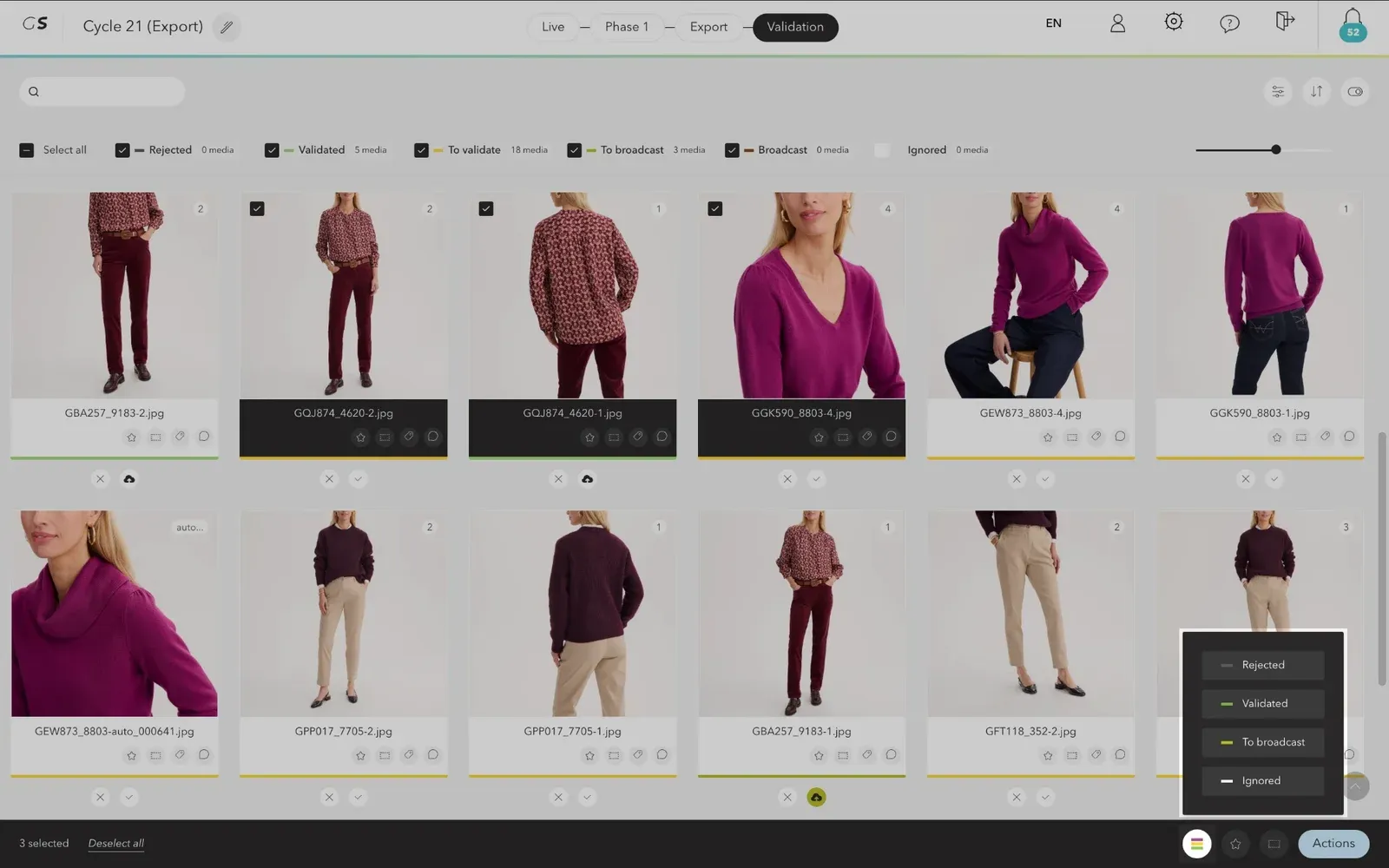
Options en masse : trois médias sélectionnés et la liste des statuts ouverte depuis la barre du bas

Noter la sélection

Attribuez une note en étoiles aux médias sélectionnés.

Ajouter un label de couleur

Attribuez un label de couleur (bleu, vert, orange, rose, violet, rouge, jaune, blanc) aux médias sélectionnés.

Le menu Actions

Le menu Actions regroupe les autres actions :
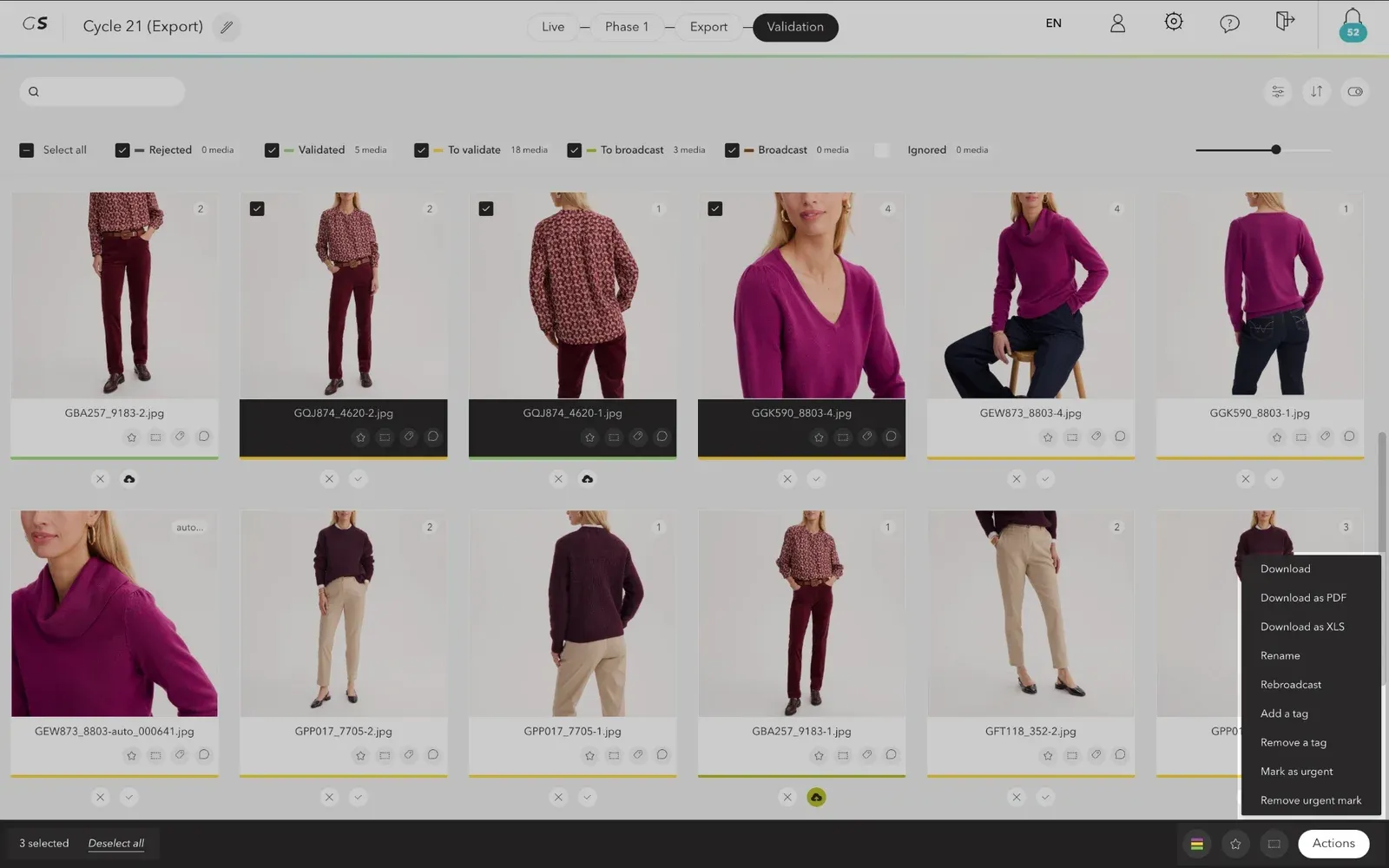
  • Renommer les fichiers ;
  • Télécharger les fichiers, Télécharger au format PDF ou Télécharger au format XLS ;
  • Rediffuser des fichiers déjà diffusés ;
  • Ajouter un tag ou Retirer un tag ;
  • Marquer comme urgent ou Retirer le marquage urgent.
Options en masse : le menu Actions ouvert (Télécharger, Télécharger au format PDF ou XLS, Renommer, Rediffuser, tags, marquage urgent)
  • Par défaut, seuls les médias validés ou diffusés peuvent être téléchargés. Si votre sélection contient d'autres médias, Grand Shooting vous propose de télécharger uniquement ceux qui sont autorisés. Si besoin, le responsable de la production peut autoriser le téléchargement des médias dans les paramètres de la production.
  • Le téléchargement PDF propose plusieurs options : orientation, format, nombre de photos par page, page de garde, saut de page par référence et ajout des commentaires et annotations en annexe.

Renommer et rediffuser

Sélectionnez les médias puis cliquez sur Actions > Renommer. Le tableau de renommage vous permet de modifier la référence et la vue de chaque fichier : son nom se met à jour automatiquement. Pendant la saisie d'une référence, Grand Shooting vous suggère les références du catalogue. Cliquez sur Enregistrer pour valider vos modifications, ou sur Annuler.
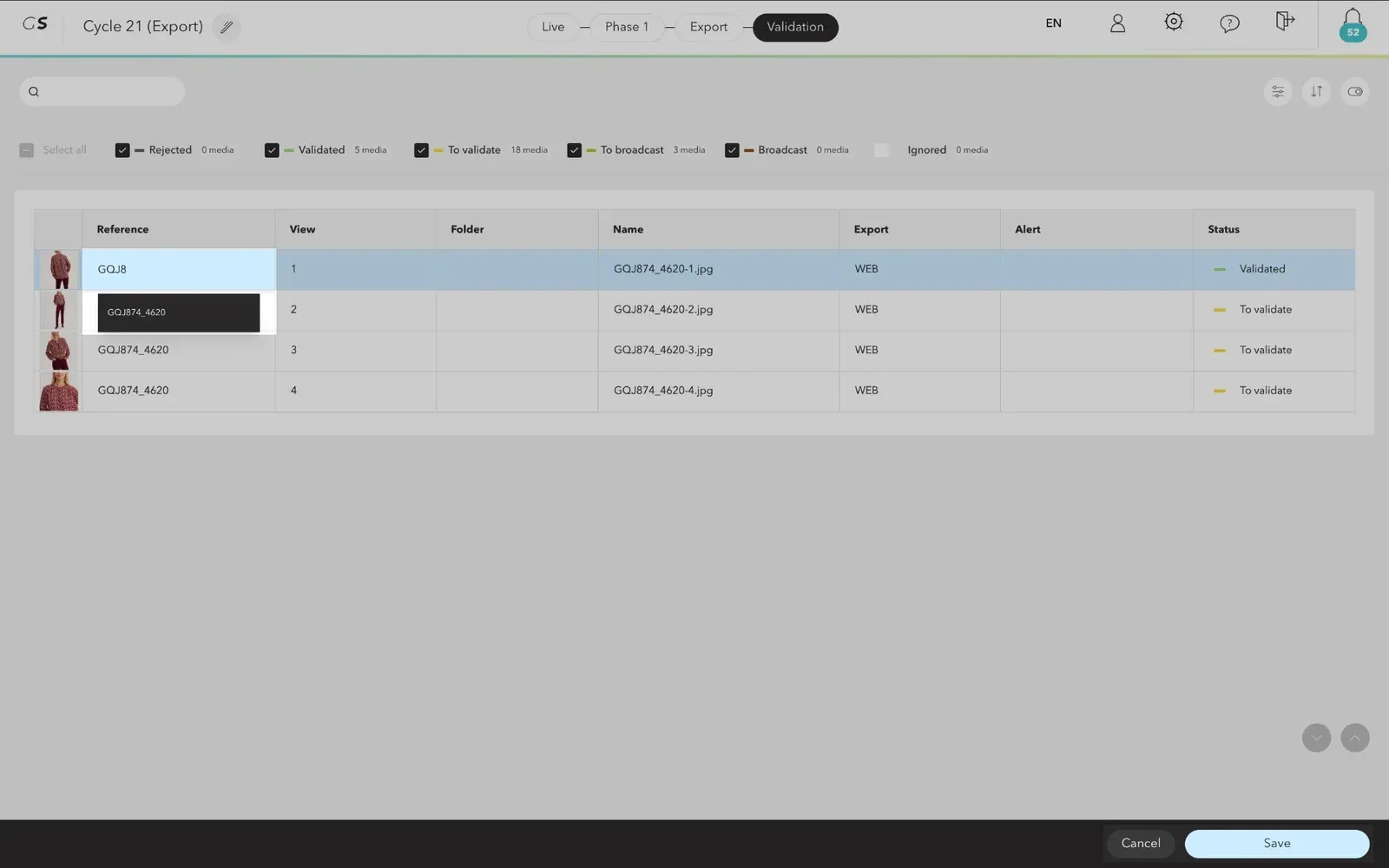
Tableau de renommage : saisie d'une référence avec la suggestion du catalogue, et boutons Annuler et Enregistrer

Si des fichiers renommés avaient déjà été diffusés, Grand Shooting vous propose de les rediffuser. Cochez Appliquer aux prochaines photos renommées pour ne plus avoir à le confirmer.

Lorsque les médias sont regroupés par référence, vous pouvez aussi changer l'ordre des vues d'une référence par un glisser-déposer : les fichiers sont renommés en conséquence.

Filtrer, trier et afficher

Le panneau Affichage

Le bouton Affichage, le dernier en haut à droite, ouvre le panneau qui règle la présentation des médias :
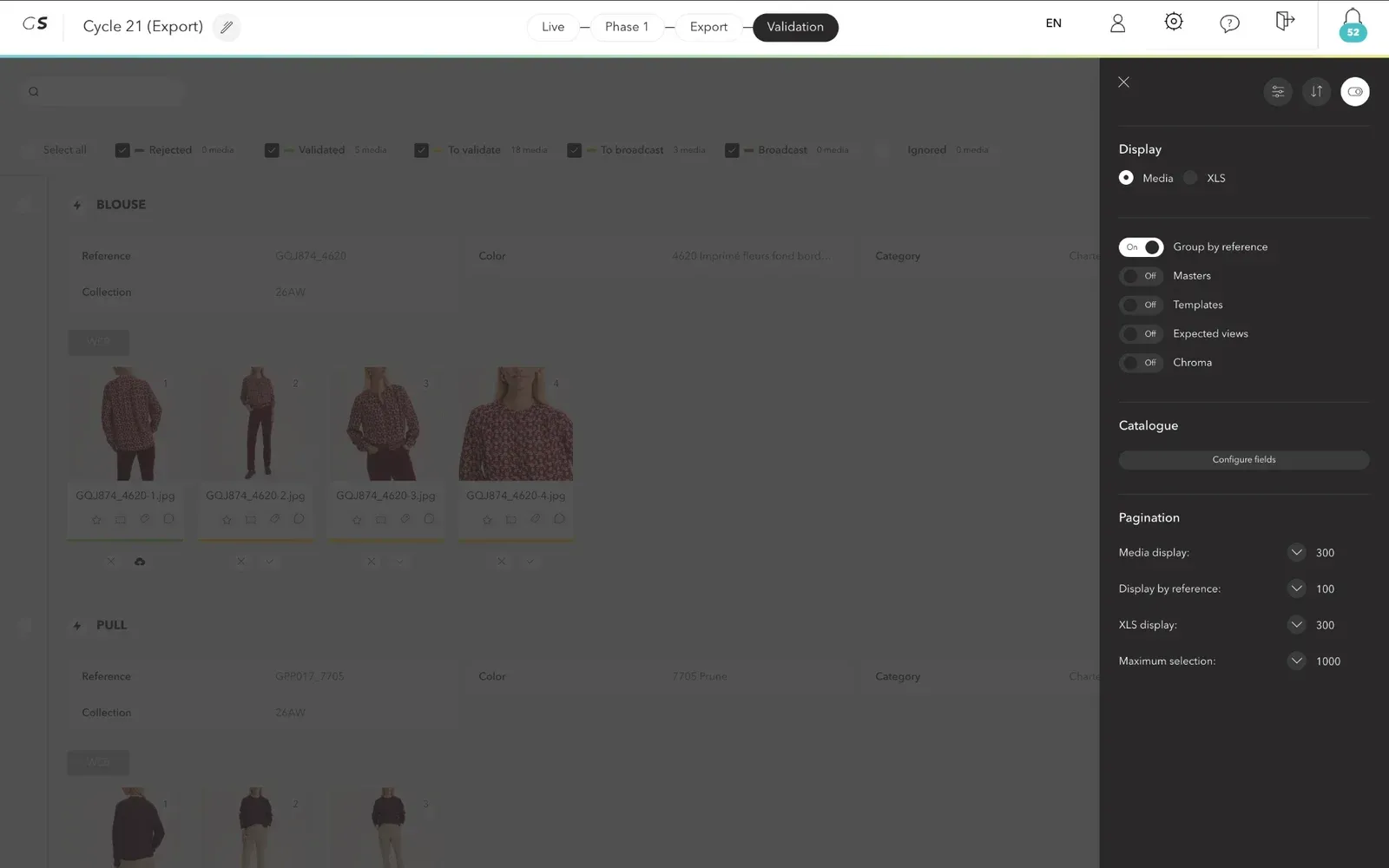
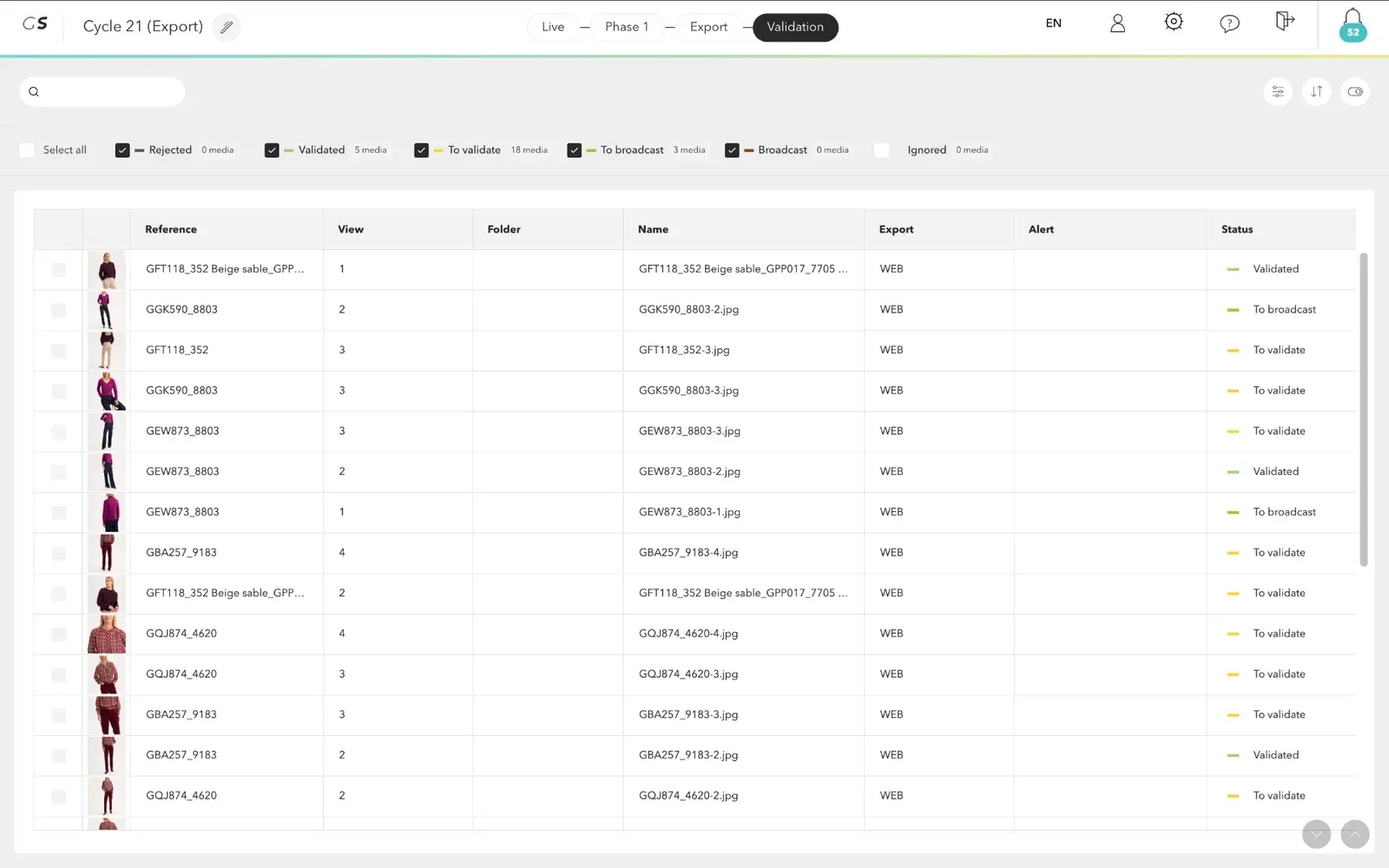
  • Médias ou XLS : affichez les médias sous forme de vignettes (Médias) ou de tableau (XLS), avec la référence, la vue, le dossier, le nom, l'export, l'alerte et le statut de chaque fichier.
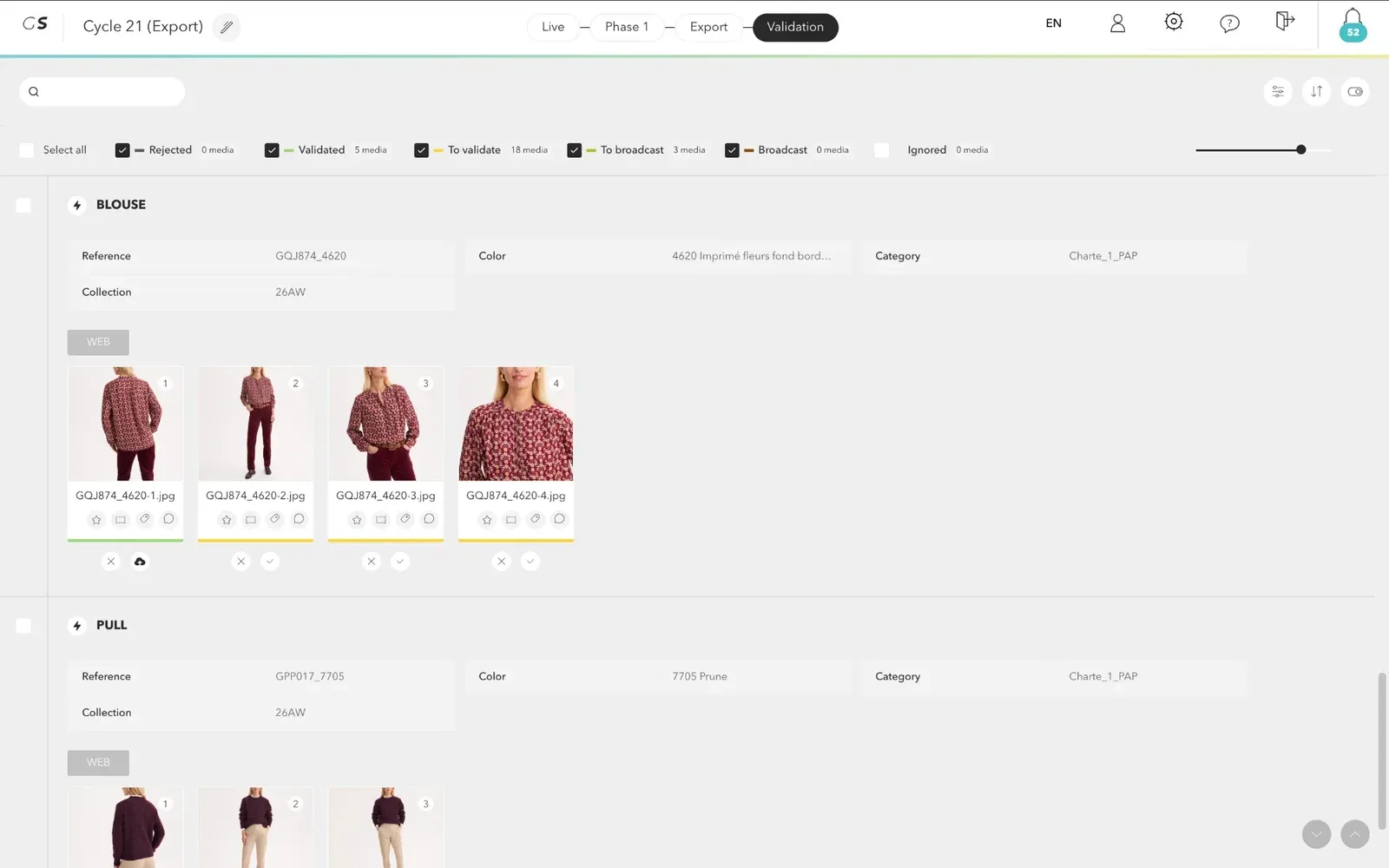
  • Grouper par référence : regroupez les médias par référence, avec les informations du catalogue.
  • Masters : le master est l'image chargée dans le cahier des charges. Il se superpose aux médias validés pour un meilleur contrôle. Voir le master suivant passe au master suivant.
  • Gabarits : affichez le gabarit appliqué sur chaque média. Il est récupéré des formats du cahier des charges.
  • Vues attendues : en regroupement par référence, affichez les vues attendues selon le cahier des charges, pour repérer les vues manquantes.
  • Chromie : affichez tous les médias disponibles pour une même référence, afin de vous assurer de la cohérence de chromie des produits.
  • Catalogue : le bouton Configurer les champs choisit les champs du catalogue affichés lorsque les médias sont groupés par référence.
  • Pagination : choisissez le nombre de médias affichés par page, en affichage Médias, par référence et XLS, ainsi que le nombre maximum de fichiers sélectionnables.
Le panneau Affichage ouvert : Médias ou XLS, Grouper par référence, Masters, Gabarits, Vues attendues, Chromie, Catalogue et Pagination
Personnalisation de l'affichage
Affichage XLS : un tableau avec la référence, la vue, le dossier, le nom, l'export, l'alerte et le statut de chaque fichier
Affichage XLS
Médias groupés par référence : les informations du catalogue au-dessus des vues de chaque référence
Affichage groupé par référence

Le panneau Filtres

Le bouton Filtres, le premier en haut à droite, permet de n'afficher qu'une partie des médias :

  • Marqueurs : choisissez Ne voir que les alertes pour n'afficher que les médias qui présentent une alerte, ou Tous pour revoir l'ensemble des médias.
  • Étoiles : filtrez les médias selon leur note.
  • Couleurs : filtrez les médias selon leur label de couleur.

Le bouton Réinitialiser rétablit l'affichage par défaut.

Trier

Le menu Trier par classe les médias par Date (plus récent ou plus ancien) ou par Référence (de A à Z ou de Z à A).

Les alertes

Une alerte signale un média à vérifier avant de le valider, par exemple :

  • un nom de fichier non conforme, ou qui ne respecte pas la règle de nommage ;
  • une référence absente du catalogue, ou absente de la liste des produits à shooter de la production ;
  • une vue non attendue ou manquante ;
  • un fichier non conforme au format du cahier des charges ;
  • une image sans profil colorimétrique.

Raccourcis clavier

Les raccourcis ne fonctionnent pas pendant la saisie dans un champ, ni lorsqu'une fenêtre est ouverte.

RaccourciAction
Maj + VPasser de l'ancienne à la nouvelle validation
Ctrl + A (ou Cmd + A)Tout sélectionner
XBasculer entre l'affichage Médias et XLS
GGrouper par référence
EAfficher les vues attendues (en regroupement par référence)
CAfficher la chromie (en regroupement par référence)
MAfficher les masters
← / →Master précédent / suivant (masters affichés)
TAfficher les gabarits
D ou Ctrl + B (ou Cmd + B)Changer la couleur de fond des images (blanc, gris clair, gris moyen, gris foncé)