Come possiamo aiutare?

HomeBase di conoscenze

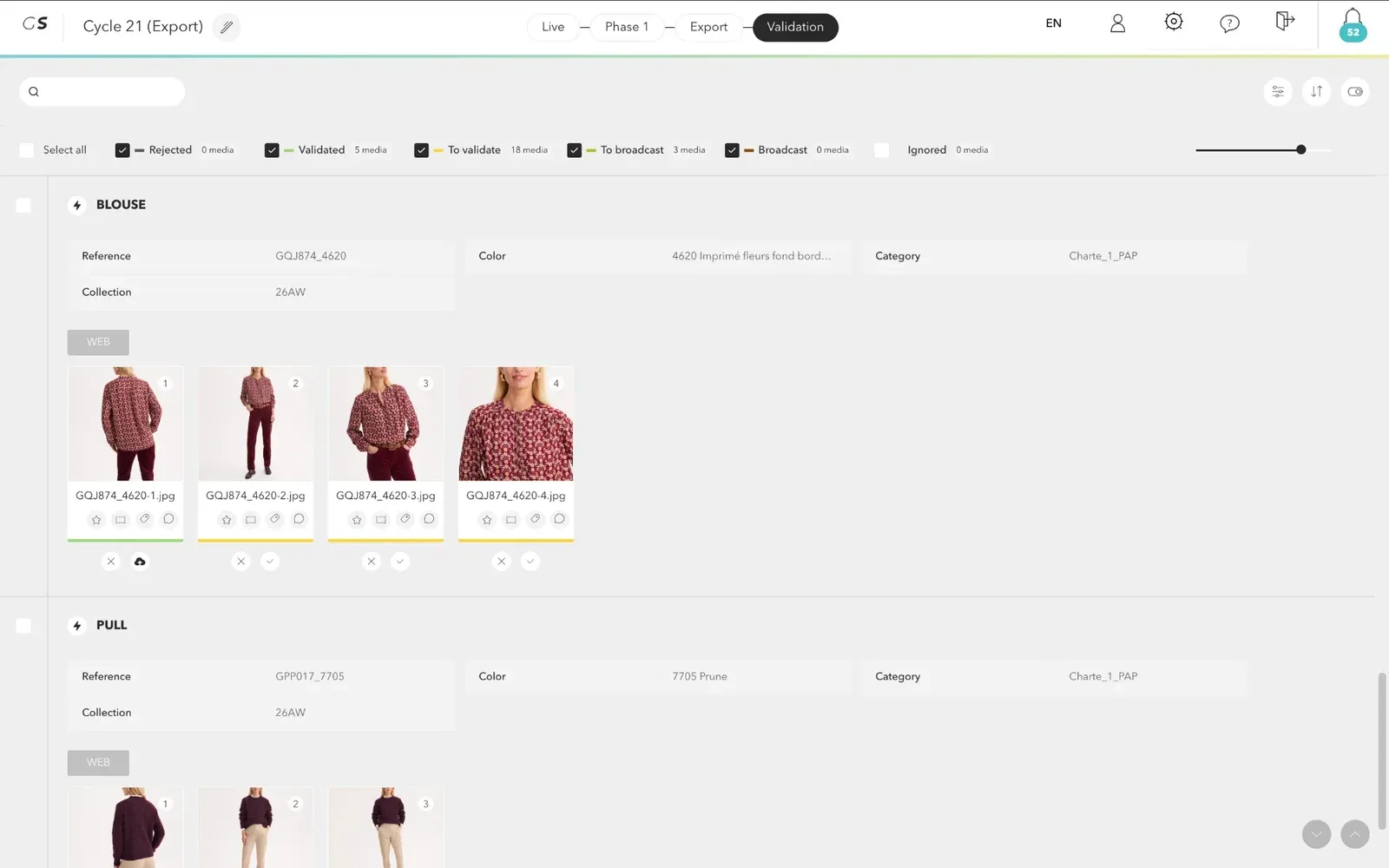
La nuova validazione riunisce in un'unica schermata il controllo, l'approvazione, il rifiuto, la rinomina, il download e la diffusione dei tuoi media, con filtri e azioni di massa.

Accedere alla nuova validazione

La nuova validazione sostituisce progressivamente l'attuale schermata di validazione. Si apre dagli stessi link: la homepage, oppure la fase Validazione di una produzione.

Passare da una versione all'altra

Un amministratore dell'account deve prima attivare l'opzione in Impostazioni dell'applicazione > Funzionalità avanzate. Gli utenti possono poi usare la scorciatoia da tastiera Maiusc + V nella pagina di validazione per passare dalla vecchia alla nuova validazione, e viceversa. La loro scelta viene mantenuta per le visite successive. L'amministratore può anche imporre la nuova validazione a tutti gli utenti dell'account.

Utenti con accesso limitato

Gli utenti con accesso limitato accedono sempre alla nuova validazione. Vi vedono solo i media del loro perimetro (catalogo e metodi di shooting).
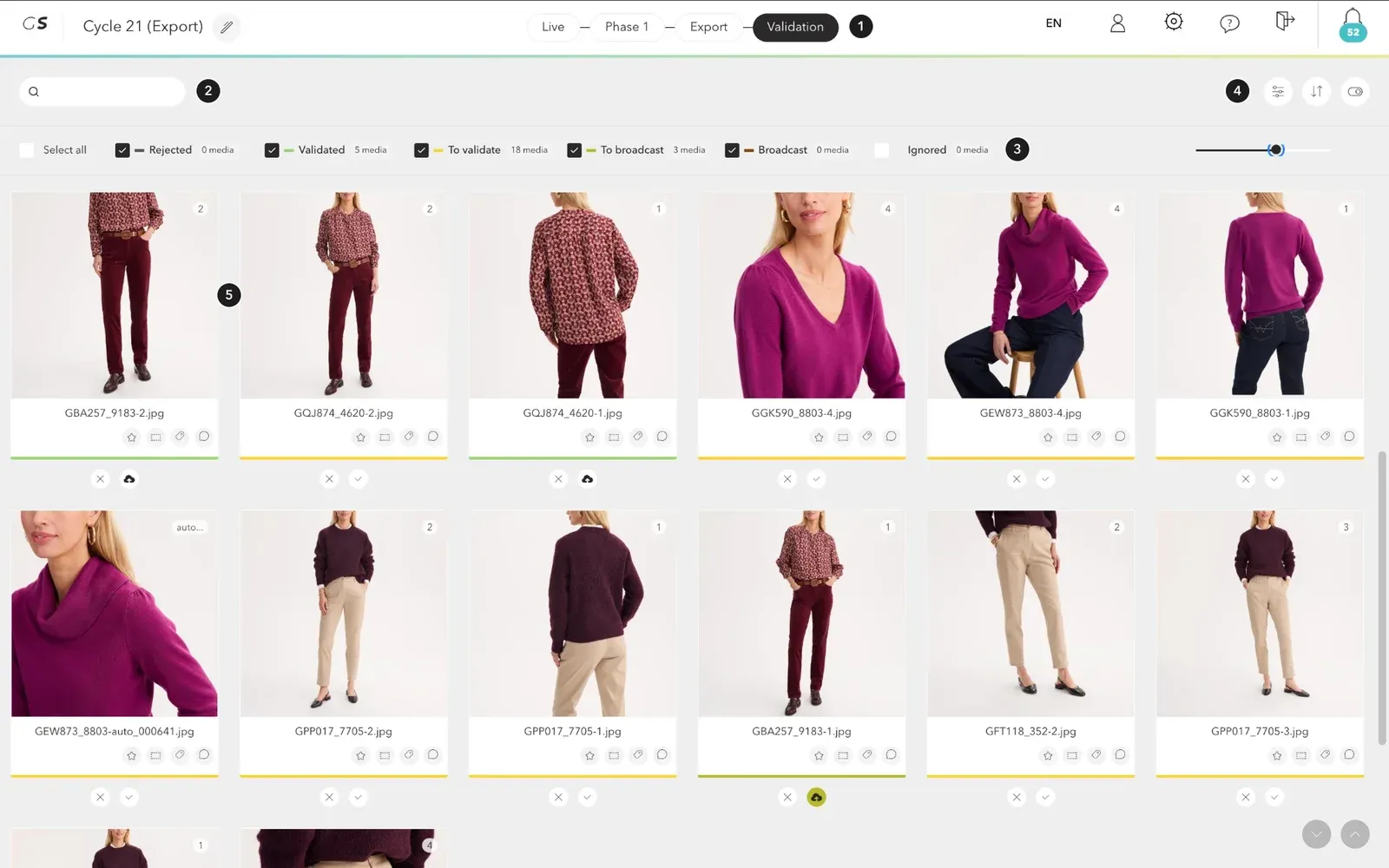
La schermata in sintesi

Schermata della nuova validazione con riferimenti numerati: fasi della produzione, ricerca, filtri per stato, pulsanti Filtri / Ordina per / Visualizzazione e griglia dei media
  1. Fasi della produzioneIn alto nella schermata, passa da una fase all'altra della produzione: Live, Fase 1, Export, Validazione.
  2. RicercaCerca tra i media della produzione.
  3. Filtri per statoSeleziona o deseleziona uno stato per mostrare o nascondere i media corrispondenti. Il numero di media di ciascuno stato è indicato accanto.
  4. Filtri, ordinamento e visualizzazioneI tre pulsanti in alto a destra aprono il pannello Filtri (Filters), il menu Ordina per (Sort by) e il pannello Visualizzazione (Display).
  5. Griglia dei mediaOgni miniatura mostra il media, il nome del file, il numero di vista e i pulsanti Rifiuta e Approva. Il cursore sopra la griglia regola il numero di immagini per riga.

Gli stati

StatoSignificato
Da approvareIl media attende la tua decisione.
RifiutatoIl media è stato rifiutato e torna al ritocco.
ApprovatoIl media è stato approvato.
Da diffondereIl media approvato è in attesa di diffusione.
Errore di diffusioneLa diffusione del media non è riuscita.
DiffusoIl media è stato diffuso.
IgnoratoIl media è escluso dalla validazione.

Approvare o rifiutare un media

Sotto ogni miniatura, clicca sul segno di spunta per Approvare il media, o sulla croce per Rifiutarlo. Puoi anche selezionare più media o più referenze per approvarli o rifiutarli in blocco (vedi Opzioni di massa).

Clicca su una miniatura per aprire il media ingrandito nello zoom. Qui puoi aggiungere annotazioni e commenti per i ritoccatori, e confrontare le versioni del media.

I motivi di rifiuto

Per impostazione predefinita, quando rifiuti un media, ti consigliamo di aggiungere un'annotazione o un commento dallo zoom.

Il responsabile della produzione può anche rendere obbligatorio il motivo di rifiuto. In questo caso, un clic su Rifiuta apre un menu per scegliere il motivo. Il motivo viene registrato con il rifiuto e compare nel reporting.
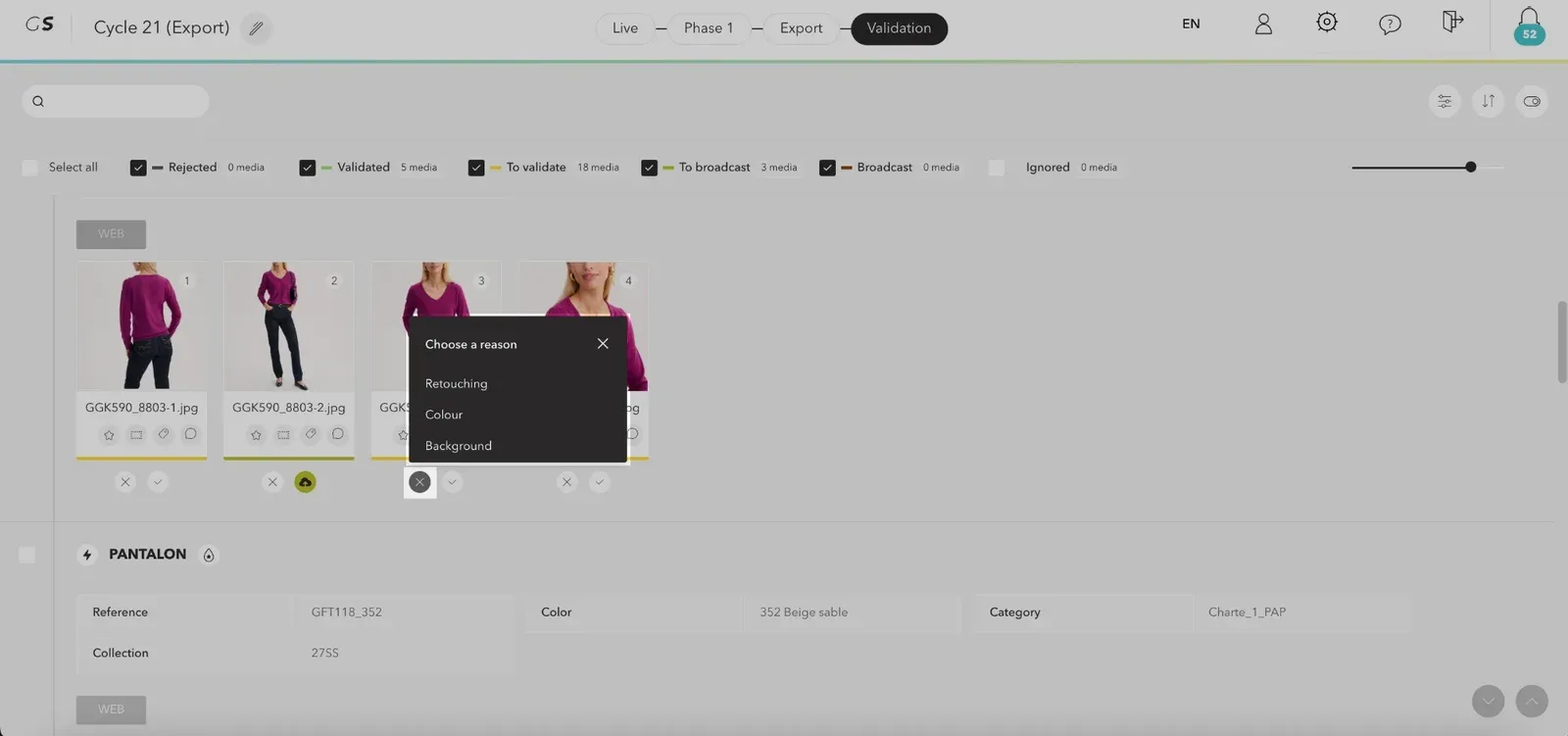
Rifiuto di un media: al clic su Rifiuta, la finestra «Scegli un motivo» propone i motivi di rifiuto della produzione

Per attivare i motivi di rifiuto, vai nelle impostazioni della produzione > Avvisi e workflow > Validazione > Gestione dei rifiuti:

  1. Seleziona Pre-registrare dei motivi di rifiuto.
  2. Inserisci i motivi di rifiuto principali (accesso rapido, massimo 5) e i motivi di rifiuto secondari (accesso tramite elenco a discesa).
  3. Clicca su Salva.

Opzioni di massa

Seleziona i media da elaborare, oppure clicca su Seleziona tutto (scorciatoia Ctrl + A, o Cmd + A su Mac). In fondo alla schermata compare una barra: indica il numero di media selezionati, propone Deseleziona tutto e raggruppa a destra le azioni sulla selezione.

Cambiare lo stato

Porta tutti i media selezionati allo stato Rifiutato, Approvato, Da diffondere o Ignorato in una sola volta. Per un rifiuto di massa, una finestra ti propone di aggiungere un commento.
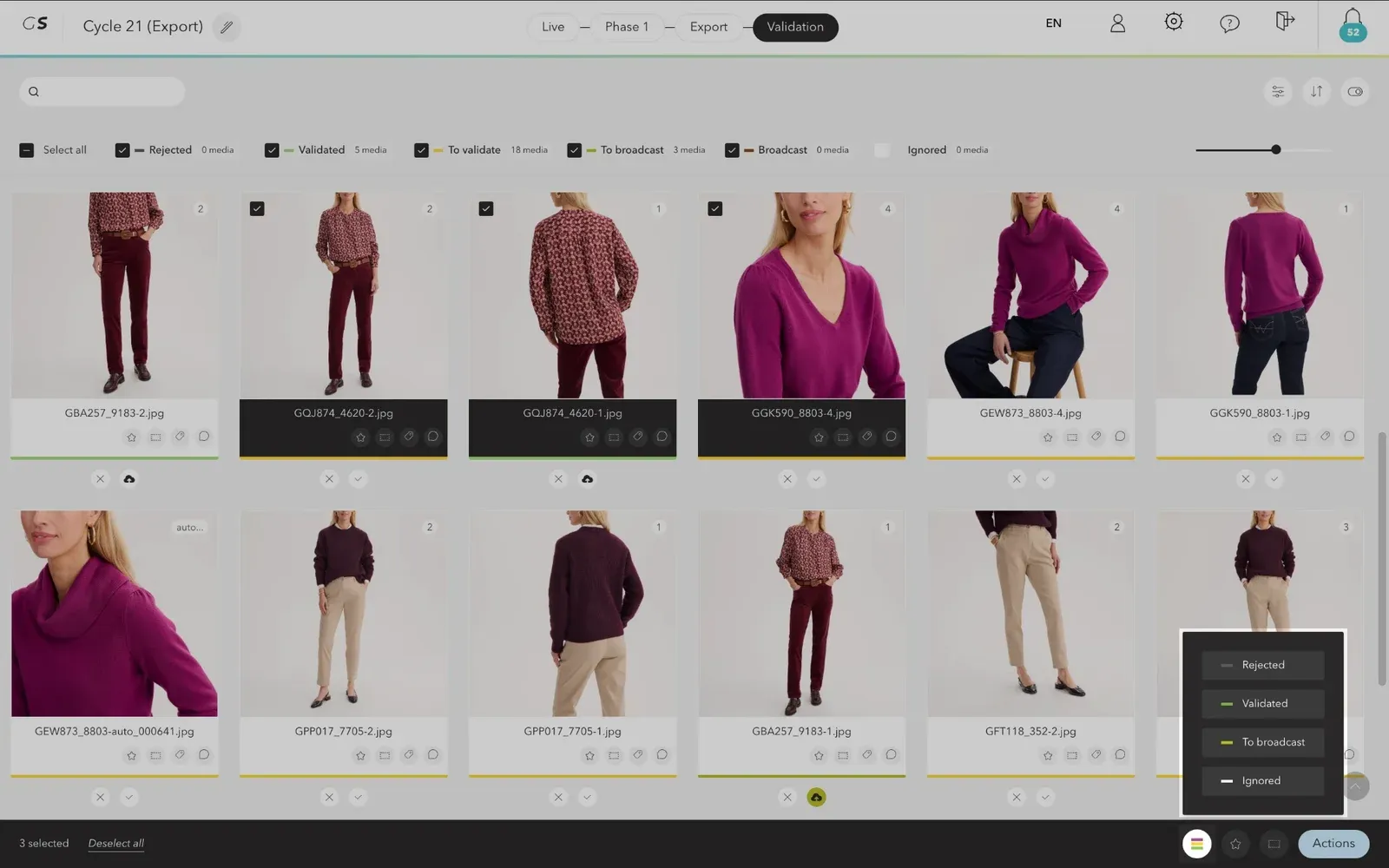
Opzioni di massa: tre media selezionati e l'elenco degli stati aperto dalla barra in basso

Valutare la selezione

Assegna una valutazione in stelle ai media selezionati.

Aggiungere un'etichetta di colore

Assegna un'etichetta di colore (blu, verde, arancione, rosa, viola, rosso, giallo, bianco) ai media selezionati.

Il menu Azioni

Il menu Azioni (Actions) raggruppa le altre azioni:
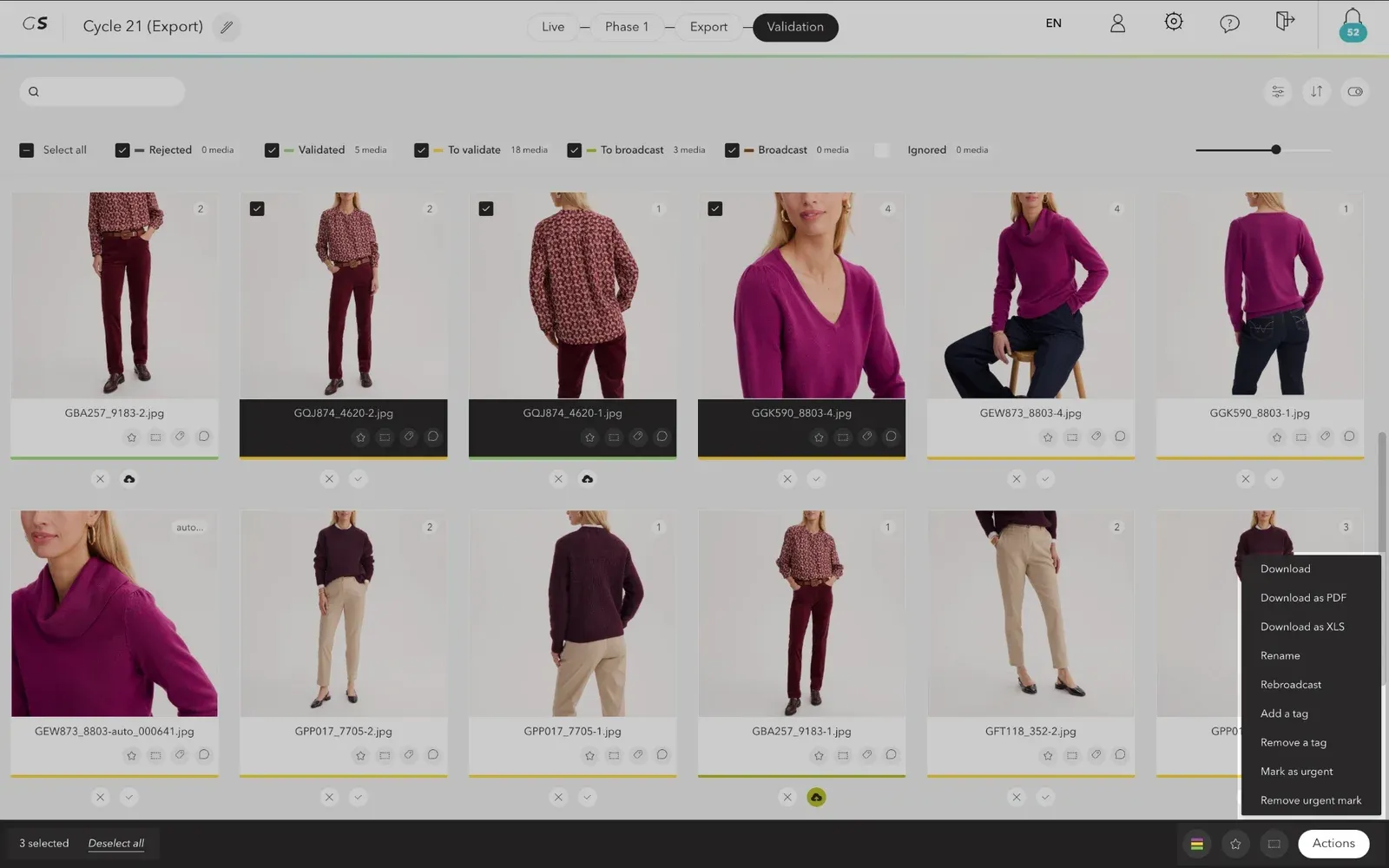
  • Rinominare i file;
  • Scaricare i file, Scaricare in formato PDF o Scaricare in formato XLS;
  • Ridiffondere file già diffusi;
  • Aggiungere un tag o Rimuovere un tag;
  • Segnare come urgente o Rimuovere il contrassegno urgente.
Opzioni di massa: il menu Azioni aperto (Scarica, Scarica in formato PDF o XLS, Rinomina, Ridiffondi, tag, contrassegno urgente)
  • Per impostazione predefinita, si possono scaricare solo i media approvati o diffusi. Se la tua selezione contiene altri media, Grand Shooting ti propone di scaricare solo quelli autorizzati. Se necessario, il responsabile della produzione può autorizzare il download dei media nelle impostazioni della produzione.
  • Il download PDF offre diverse opzioni: orientamento, formato, numero di foto per pagina, copertina, interruzione di pagina per referenza e aggiunta dei commenti e delle annotazioni in allegato.

Rinominare e ridiffondere

Seleziona i media, poi clicca su Azioni > Rinomina. La tabella di rinomina ti permette di modificare la referenza e la vista di ogni file: il suo nome si aggiorna automaticamente. Durante l'inserimento di una referenza, Grand Shooting ti suggerisce le referenze del catalogo. Clicca su Salva per confermare le modifiche, oppure su Annulla.
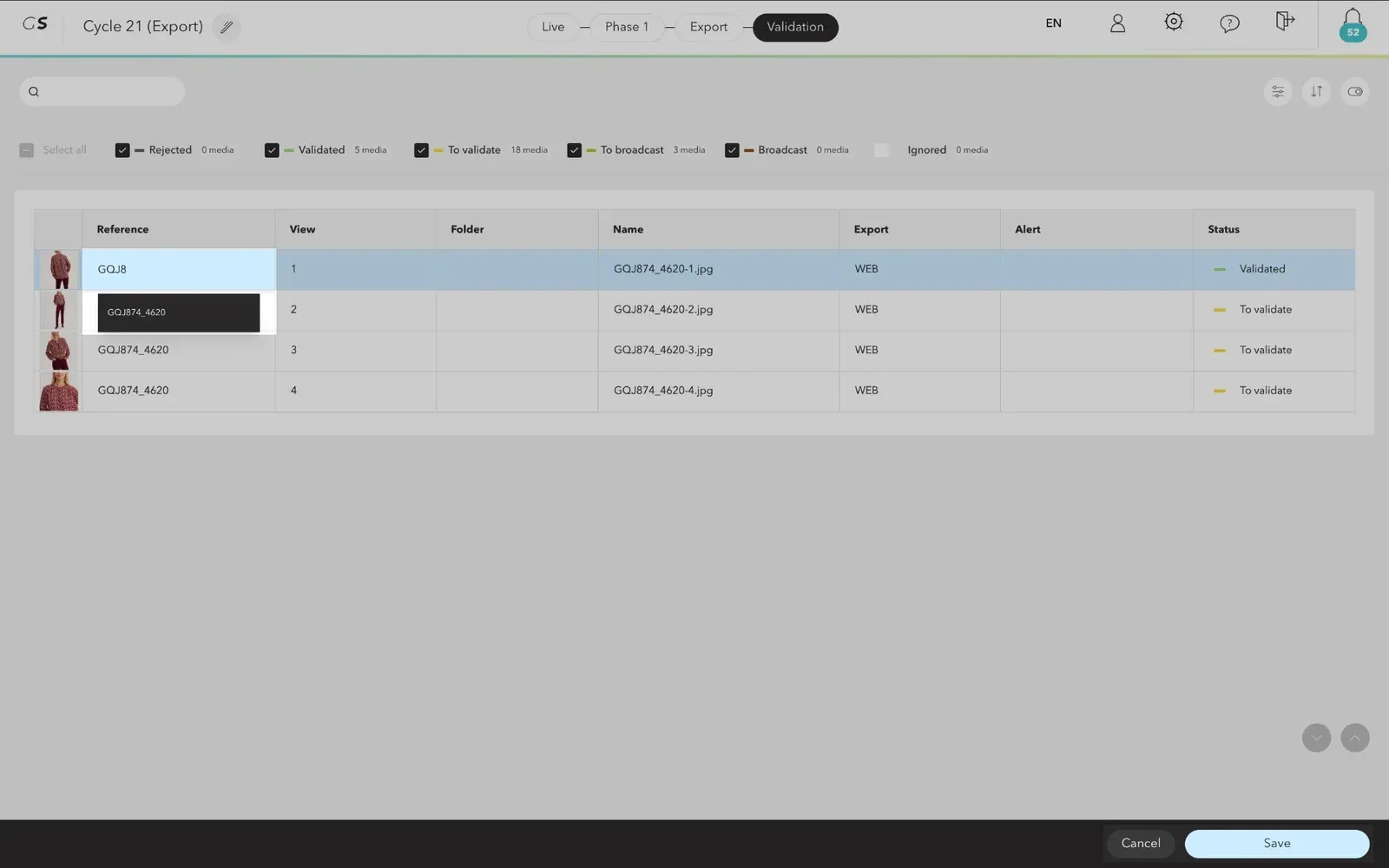
Tabella di rinomina: inserimento di una referenza con il suggerimento del catalogo, e pulsanti Annulla e Salva

Se alcuni file rinominati erano già stati diffusi, Grand Shooting ti propone di ridiffonderli. Seleziona Applica alle prossime foto rinominate per non doverlo più confermare.

Quando i media sono raggruppati per referenza, puoi anche cambiare l'ordine delle viste di una referenza tramite drag-and-drop: i file vengono rinominati di conseguenza.

Filtrare, ordinare e visualizzare

Il pannello Visualizzazione

Il pulsante Visualizzazione, l'ultimo in alto a destra, apre il pannello che regola la presentazione dei media:
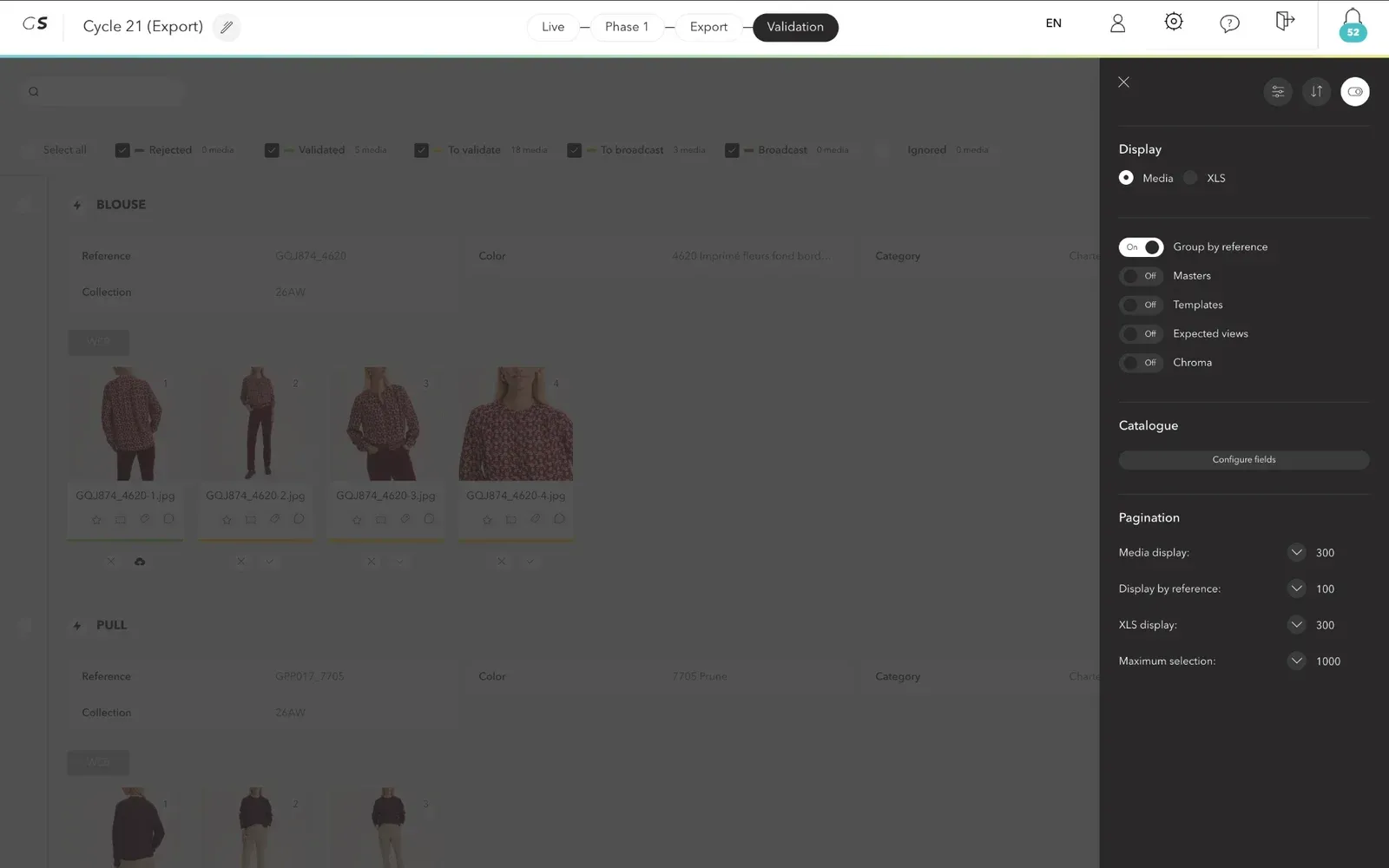
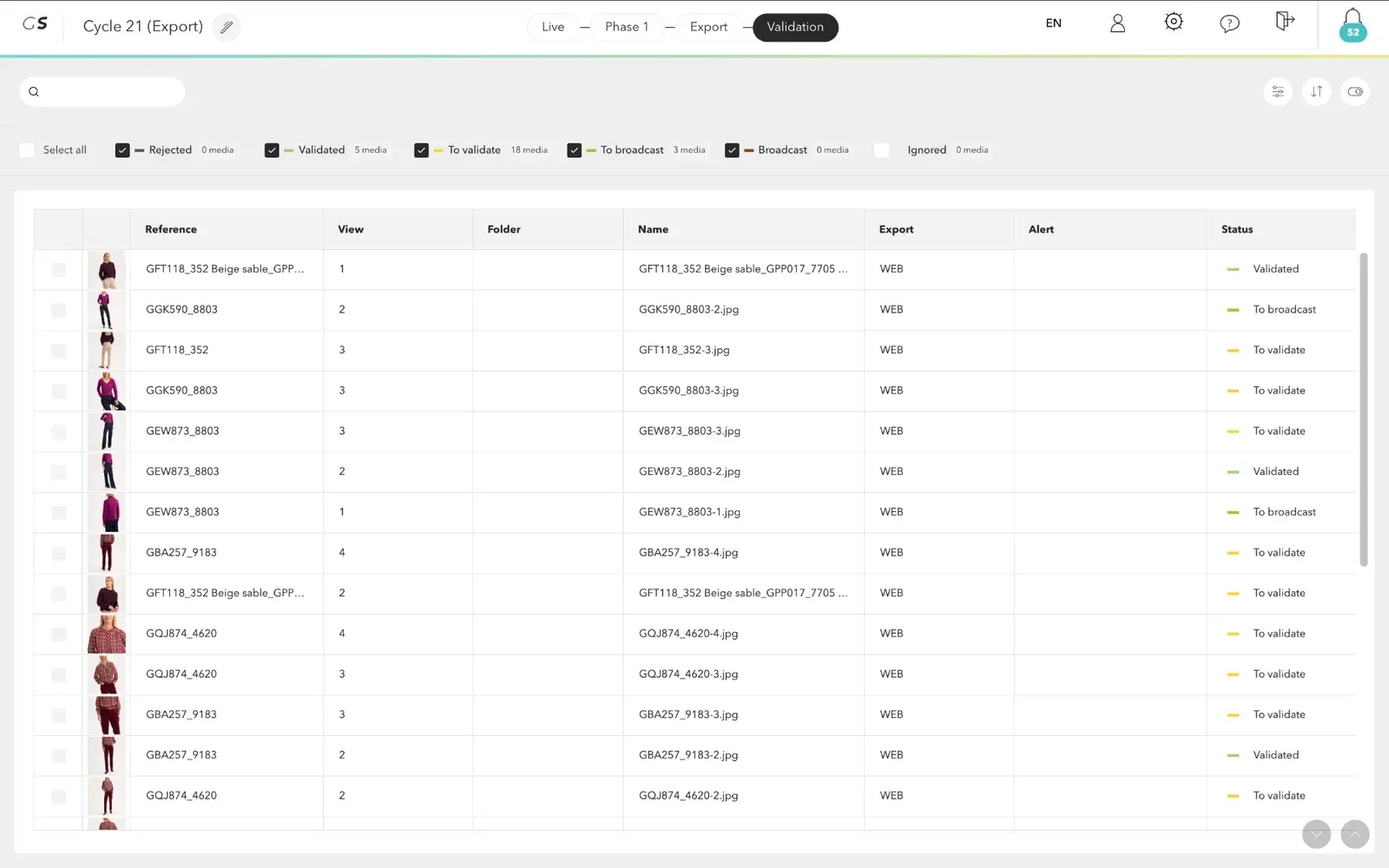
  • Media o XLS: visualizza i media come miniature (Media) o come tabella (XLS), con la referenza, la vista, la cartella, il nome, l'export, l'avviso e lo stato di ogni file.
  • Raggruppa per referenza: raggruppa i media per referenza, con le informazioni del catalogo.
  • Master: il master è l'immagine caricata nelle specifiche. Si sovrappone ai media approvati per un controllo migliore. Vedi il master successivo passa al master successivo.
  • Ingabbiamenti: visualizza l'ingabbiamento applicato su ogni media. Viene recuperato dai formati delle specifiche.
  • Viste attese: nel raggruppamento per referenza, visualizza le viste attese secondo le specifiche, per individuare le viste mancanti.
  • Cromia: visualizza tutti i media disponibili per una stessa referenza, per assicurarti della coerenza cromatica dei prodotti.
  • Catalogo: il pulsante Configura i campi sceglie i campi del catalogo visualizzati quando i media sono raggruppati per referenza.
  • Paginazione: scegli il numero di media visualizzati per pagina, nella visualizzazione Media, per referenza e XLS, nonché il numero massimo di file selezionabili.
Il pannello Visualizzazione aperto: Media o XLS, Raggruppa per referenza, Master, Ingabbiamenti, Viste attese, Cromia, Catalogo e Paginazione
Personalizzazione della visualizzazione
Visualizzazione XLS: una tabella con la referenza, la vista, la cartella, il nome, l'export, l'avviso e lo stato di ogni file
Visualizzazione XLS
Media raggruppati per referenza: le informazioni del catalogo sopra le viste di ogni referenza
Visualizzazione raggruppata per referenza

Il pannello Filtri

Il pulsante Filtri, il primo in alto a destra, permette di visualizzare solo una parte dei media:

  • Marcatori: scegli Mostra solo gli avvisi per visualizzare solo i media che presentano un avviso, oppure Tutti per rivedere tutti i media.
  • Stelle: filtra i media in base alla loro valutazione.
  • Colori: filtra i media in base alla loro etichetta di colore.

Il pulsante Reimposta ripristina la visualizzazione predefinita.

Ordinare

Il menu Ordina per ordina i media per Data (dal più recente o dal meno recente) o per Referenza (dalla A alla Z o dalla Z alla A).

Gli avvisi

Un avviso segnala un media da verificare prima di approvarlo, ad esempio:

  • un nome di file non conforme, o che non rispetta la regola di denominazione;
  • una referenza assente dal catalogo, o assente dall'elenco dei prodotti da fotografare della produzione;
  • una vista non attesa o mancante;
  • un file non conforme al formato delle specifiche;
  • un'immagine senza profilo colorimetrico.

Scorciatoie da tastiera

Le scorciatoie non funzionano durante l'inserimento in un campo, né quando è aperta una finestra.

ScorciatoiaAzione
Maiusc + VPassare dalla vecchia alla nuova validazione
Ctrl + A (o Cmd + A)Selezionare tutto
XAlternare tra la visualizzazione Media e XLS
GRaggruppare per referenza
EVisualizzare le viste attese (nel raggruppamento per referenza)
CVisualizzare la cromia (nel raggruppamento per referenza)
MVisualizzare i master
← / →Master precedente / successivo (master visualizzati)
TVisualizzare gli ingabbiamenti
D o Ctrl + B (o Cmd + B)Cambiare il colore di sfondo delle immagini (bianco, grigio chiaro, grigio medio, grigio scuro)