
Una shotlist è una selezione di referenze del catalogo da fotografare, con una scadenza.
Una shotlist raggruppa delle referenze del Catalogo da fotografare per una stessa operazione: una collezione, una campagna, un lotto di prodotti urgenti, ecc. Ha un nome, una descrizione e delle date di inizio e di fine.
Quando apri una shotlist, ritrovi le sue referenze e il monitoraggio delle viste attese secondo le Specifiche. Una stessa referenza può appartenere a più shotlist.
L'elenco delle shotlist di un account presenta una tabella con, per ogni shotlist:
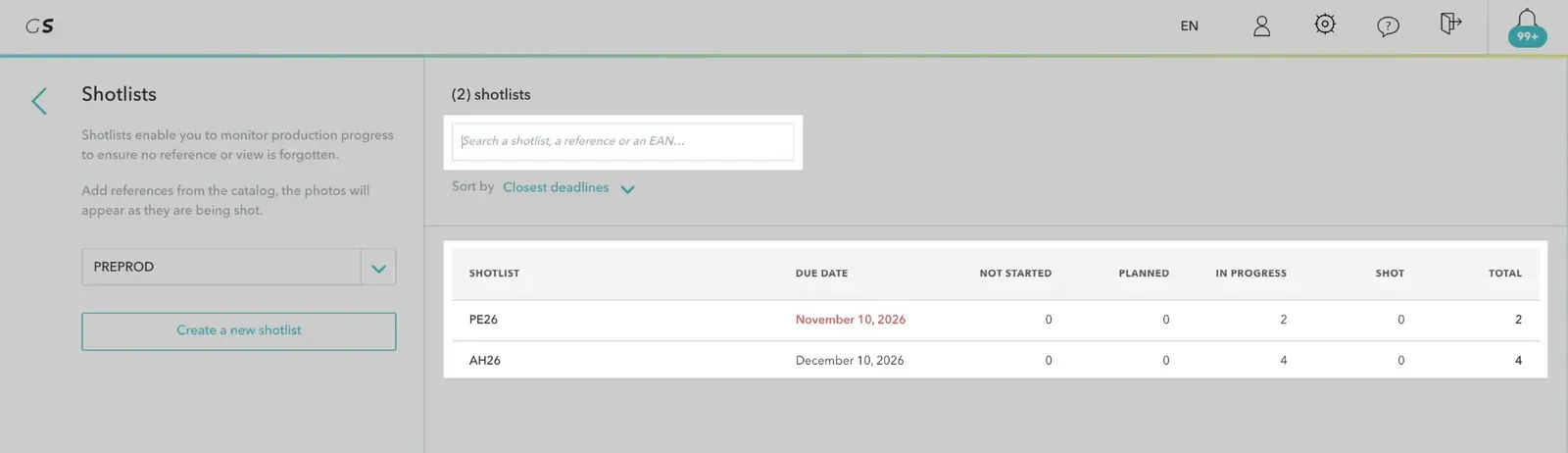
Se hai accesso a più account, scegli l'account con il selettore degli account: è condiviso con il catalogo.
La barra di ricerca trova una shotlist per nome, ma anche per una referenza o un EAN che contiene. Seleziona Estendi la ricerca per cercare una parte di referenza o di EAN. Puoi anche incollare un elenco di referenze.
Un messaggio conferma il numero di referenze aggiunte. Il link Vedi la shotlist apre direttamente la shotlist. Le referenze già presenti non vengono aggiunte una seconda volta.
Sulle schede del catalogo, l'etichetta Shotlist · nome indica le shotlist di ogni referenza: cliccaci sopra per aprire la shotlist.
Da una shotlist, clicca su Importa un file Excel nella colonna di sinistra.
Le referenze del file che non sono ancora nel catalogo vi vengono aggiunte, poi collegate alla shotlist.
La colonna di sinistra di una shotlist presenta:
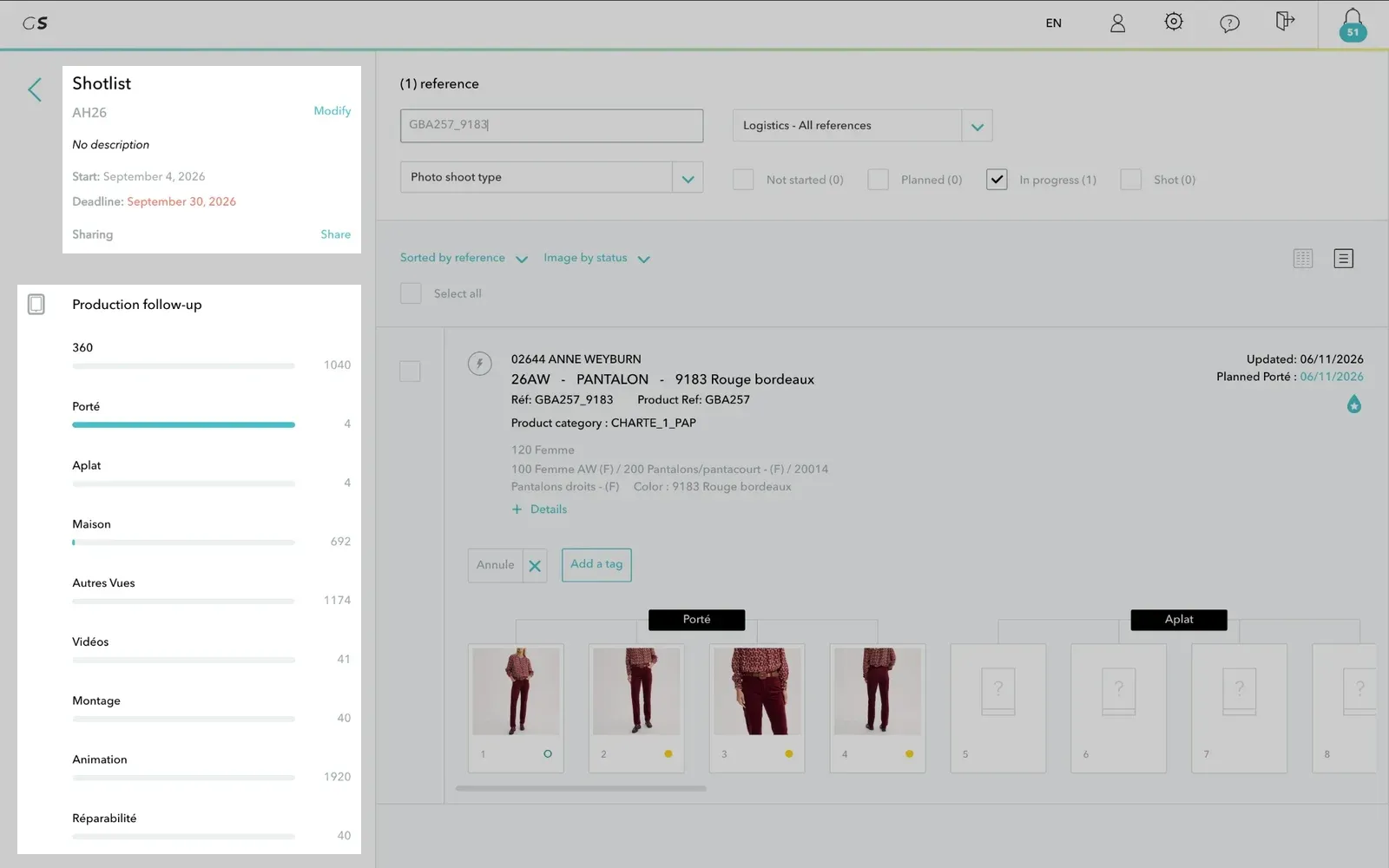
Per rimuovere delle referenze dalla shotlist, selezionale e poi clicca su Azioni > Rimuovi dalla shotlist. Le referenze e i loro media restano nel catalogo. Allo stesso modo, eliminare una shotlist non elimina né le referenze, né i loro media.
Per far fotografare le referenze di una shotlist, selezionale e poi clicca su Aggiungi a > Una produzione. Scegli una produzione attiva o creane una nuova: le referenze vengono aggiunte ai riferimenti da fotografare della produzione e passano allo stato Pianificato.
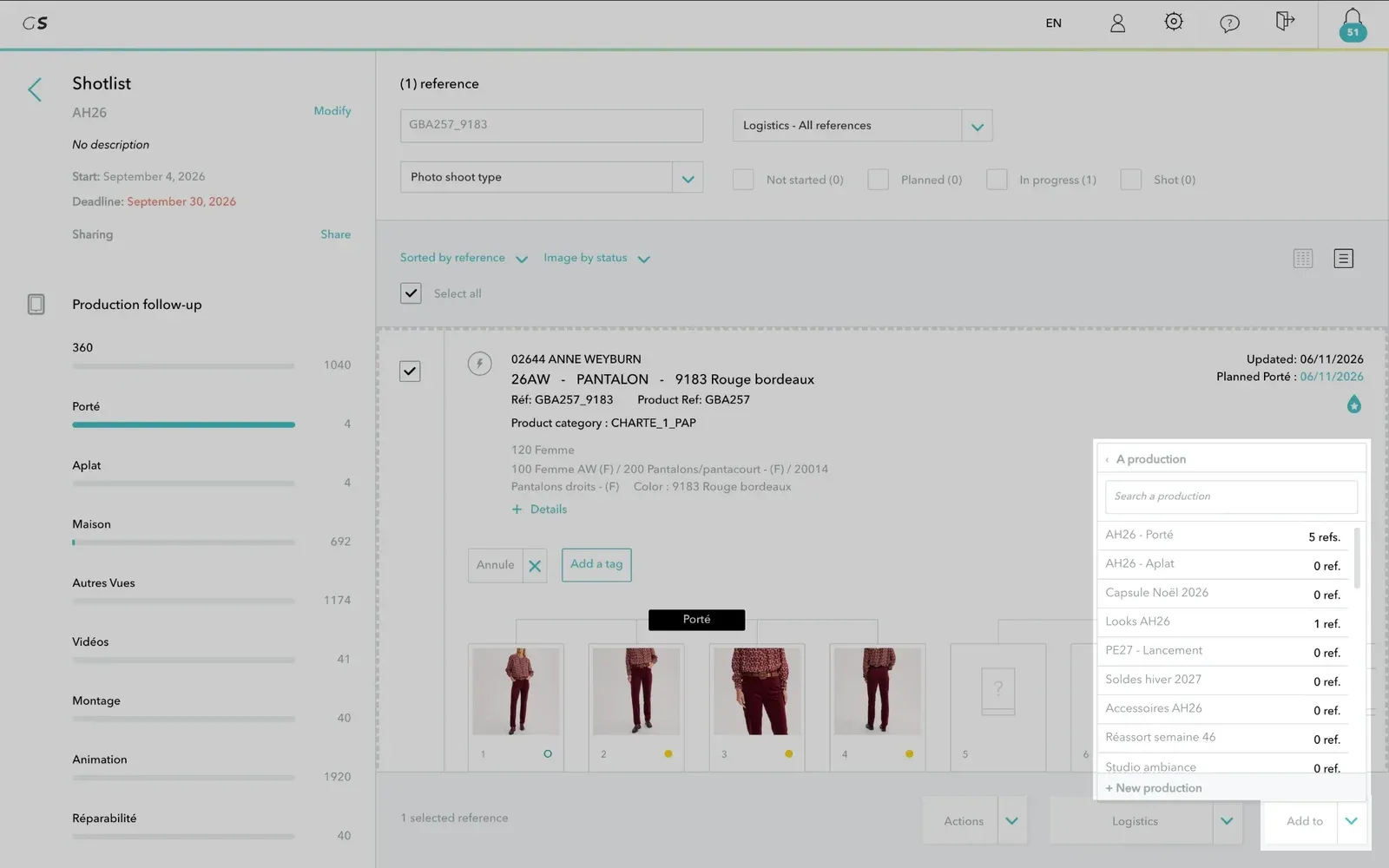
Ne segui poi l'avanzamento nel Live (vedi Tracciamento dei Riferimenti da fotografare).
Un brand che lavora con account partner (delega) può condividere con loro le proprie shotlist: apri la shotlist e clicca su Condividi, poi scegli gli account partner.
| Brand (account del catalogo) | Account partner | |
|---|---|---|
| Vedere e modificare | Tutte le shotlist del catalogo | Le shotlist che ha creato e quelle condivise con lui |
| Eliminare | Tutte le shotlist | Solo le shotlist che ha creato |
| Condividere | Le shotlist che ha creato | No |


