Comment pouvons-nous vous aider ?

Recherches fréquentes
ExportWorkflowCatalogue
AccueilBase de connaissances

Le nouveau zoom centralise toutes les informations et actions nécessaires pour consulter, annoter et valider vos fichiers. Grâce à ses options de personnalisation et ses modes d'affichage avancés, vous adaptez l'interface à vos besoins pour un workflow optimal. Le zoom présenté dans cet article est actuellement disponible en version beta.

Introduction

Le nouvel écran de zoom offre une expérience enrichie pour consulter et annoter vos fichiers. Avec son interface repensée, vous disposez désormais de plus d'informations, de nouveaux modes d'affichage et d'options de personnalisation avancées.

[[gsGoodToKnow title="À savoir"]]

Ce nouveau zoom est actuellement en phase de beta test. Il sera prochainement disponible pour tous.

[[/gsGoodToKnow]]

Accéder au zoom

Le zoom est accessible depuis plusieurs écrans de Grand Shooting :

  • Live
  • Phase 1 de retouche
  • Phase 2 de retouche
  • Validation

Pour ouvrir un fichier en mode zoom, il suffit de cliquer sur le fichier depuis l'un de ces écrans.

L'interface du zoom

L'interface du zoom se compose de trois zones principales :

La palette d'outils

La palette d'outils permet d'annoter vos fichiers avec précision :

  • Masquer les annotations : cache ou affiche toutes les annotations
  • Choix de couleur : rouge, vert ou bleu pour vos annotations
  • Outil de déplacement : permet de se déplacer dans le fichier et de désélectionner un outil
  • Dessin à main libre : tracez librement sur le fichier
  • Rectangle : dessinez des rectangles ou des carrés
  • Flèche : ajoutez des flèches directionnelles
  • Texte : placez une pastille de texte à un endroit précis du fichier
  • Recadrage : accédez à l'outil de recadrage
  • Annuler : annule la dernière annotation
  • Supprimer : supprime toutes les annotations

La zone centrale

Au centre, le fichier s'affiche avec :

[[gsGoodToKnow]]

  1. **Navigation**Utilisez les flèches visibles sur l'interface ou les flèches du clavier pour passer d'un fichier à l'autre
  2. **Compteur**Visualisez votre position dans la sélection (ex : 1/4)
  3. **Informations d'editing**Retrouvez le nom, les étoiles, couleurs, tags et statut du fichier
  4. **Durée**Depuis combien de temps le fichier est disponible
  5. **Code de vue**Code de vue du fichier

[[/gsGoodToKnow]]

Le panneau d'informations

Le panneau de droite regroupe toutes les informations liées au fichier :
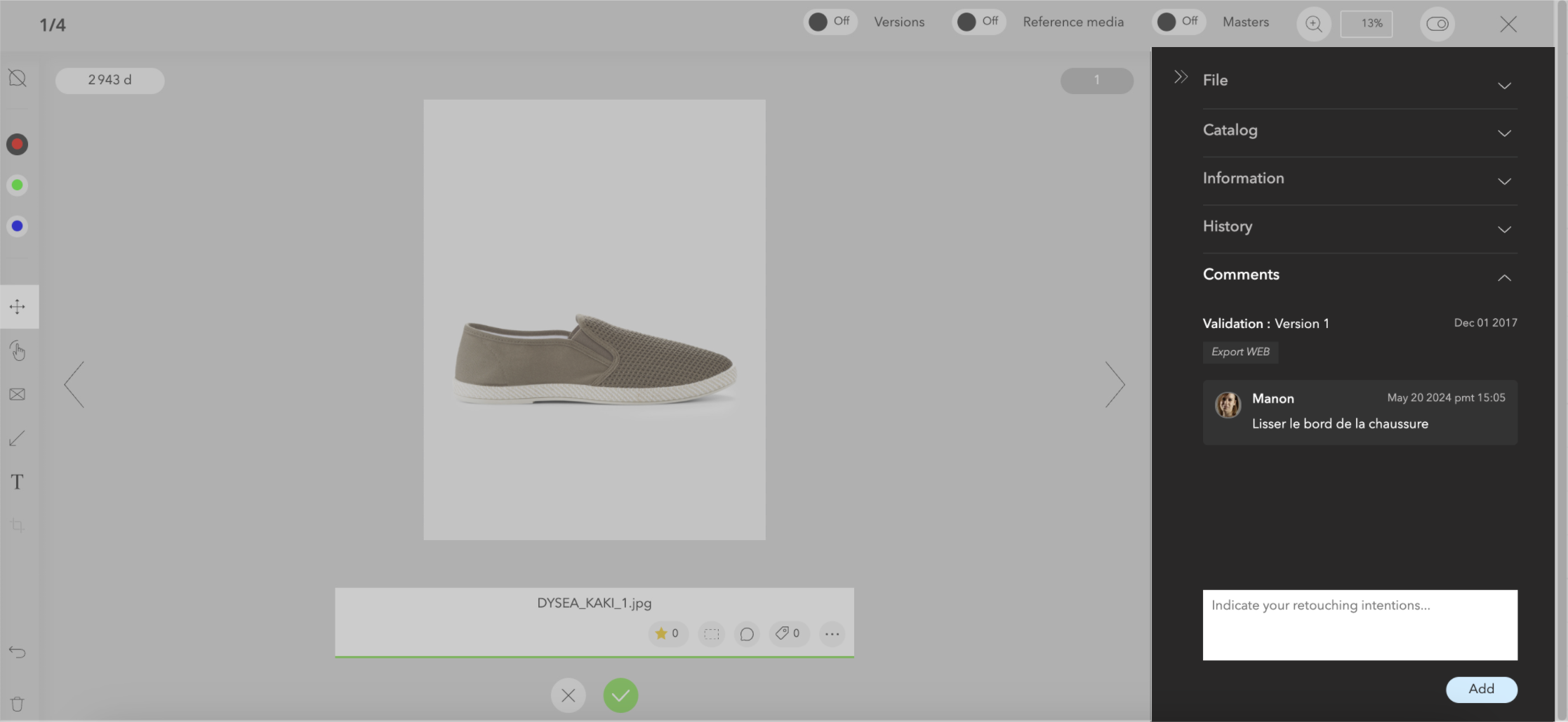
  • Fichier
    - Nom du fichier
    - Dossier
    - Vue
    - Poids
    - Dimensions (hauteur et largeur)
    - Profil ICC

    Le menu Fichier donne la possibilité de renommer le nom en cliquant sur le crayon. Si vous êtes dans le Live ou les étapes de post-production, un champs éditable apparait. Si vous êtes dans l'étape de validation, un formulaire vous permet de changer de références et / ou de compléter les informations catalogue.
  • Catalogue : Toutes les informations catalogue associées
  • Informations : Informations contribuées sur la production : mannequin, photographes, droits d'utilisation, etc.
  • Historique : Historique complet du fichier : actions réalisées, par qui et quand
  • Commentaires : Regroupe tous les échanges liés au fichier :
    - Ajouter un commentaire général : saisissez votre texte dans le champ prévu
    - Consulter l'historique : visualisez l'intégralité des commentaires texte ajoutés sur le fichier
    - Pastilles d'annotations : retrouvez également toutes les pastilles de texte ajoutées directement sur le fichier via l'outil d'annotation

[[gsGoodToKnow title="À savoir"]]

Le panneau de droite peut être replié à l'aide de la flèche située en haut du panneau pour maximiser l'espace d'affichage.

[[/gsGoodToKnow]]

Les modes d'affichage

En plus de la vue standard, le zoom propose trois modes d'affichage complémentaires (accessibles depuis la barre supérieure) :

Versions

Permet de comparer le fichier avant et après traitement pour visualiser l'évolution de la retouche.

Si plusieurs versions ont déjà été proposées (par exemple. en validation), le menu déroulant permet de sélectionner la version souhaitée. Vous retrouvez les indications de retouches demandées sur chaque version. La section commentaire de la colonne de droite est divisée en 2. Vous retrouvez les commentaires de la version affichée en cliquant sur B.

Par défaut, le menu déroulant affiche les versions de Live et de validation. Vous pouvez afficher / masquer les versions de phase 1 ou phase 2 via l'onglet de personnalisation (voir section Personnaliser l'affichage).

[[gsGoodToKnow title="À savoir"]]

Le raccourci clavier V permet d'activer / désactiver le mode Version.

[[/gsGoodToKnow]]

Médias de référence

Affiche tous les fichiers liés à la même référence produit toutes productions confondues afin de faciliter la comparaison entre les différentes vues. Le téléchargement est disponible au survol de chaque fichier.

Le titre de la production de chaque fichier se trouve en haut de l'écran. Il est cliquable si la production est encore active.

Rendez-vous dans la personnalisation de l'affichage pour voir les options disponibles.

[[gsGoodToKnow title="À savoir"]]

Le raccourci clavier R permet d'activer / désactiver le mode Médias de référence.

[[/gsGoodToKnow]]

Gabarits

Active l'affichage des gabarits indiqués dans les formats de votre cahier des charges par dessus le fichier pour assurer le bon alignement des produits.

[[gsGoodToKnow title="À savoir"]]

Le raccourci clavier M permet d'activer / désactiver l'affichage du gabarit.

[[/gsGoodToKnow]]

Personnaliser l'affichage

Le zoom est entièrement personnalisable selon vos besoins.
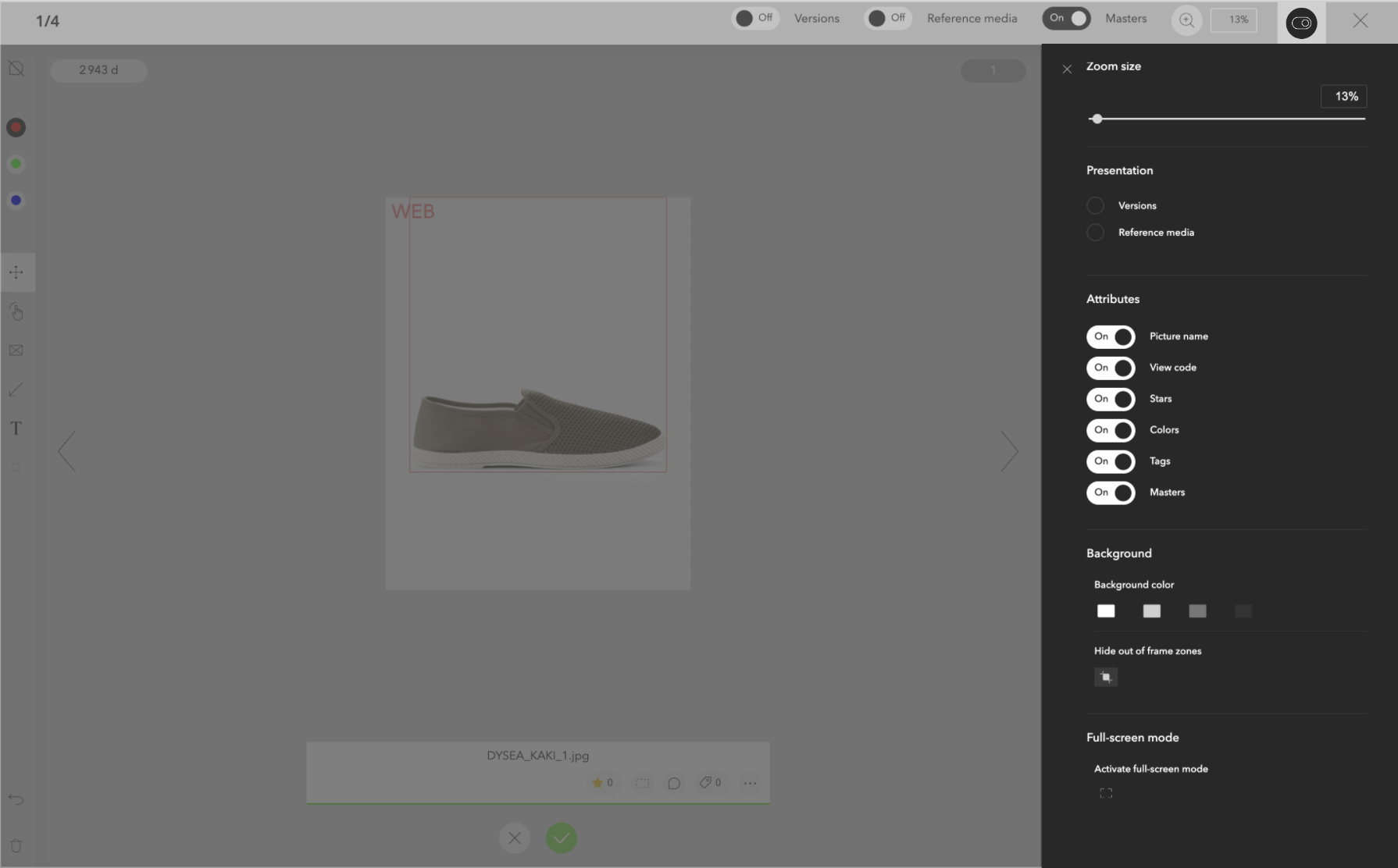
Cliquez sur l'icône de personnalisation (dans la barre supérieure) pour accéder aux options suivantes :

  • Taille du zoom : Ajustez le niveau de zoom à l'aide du curseur.
  • Présentation : Activez ou désactivez les modes Versions et Médias de références
    - Version : vous choisissez les phases disponibles dans le menu déroulant des versions pour plus de simplicité
    - Médias de références : vous affinez les fichiers visibles en filtrant sur les méthodes de shooting, les statuts des fichiers et les exports pour ne voir que ce qui vous intéresse.
  • Attributs : Choisissez quelles informations afficher sur le fichier :
    - Nom du fichier
    - Code de vue
    - Etoile
    - Couleurs
    - Tags
    - Gabarits
  • Arrière-plan :
    - Choisissez la couleur de fond parmi 4 options (blanc, gris clair, gris foncé, noir)
    - Masquer les zones hors cadre du fichier en cas d'utilisation de l'outils de cadrage
  • Mode plein écran : Activez le mode plein écran pour une immersion totale dans le fichier.