
Il quaderno delle specifiche è uno dei pilastri di Grand Shooting. Centralizza tutte le Specifiche di produzione del tuo marchio: quanti file sono necessari per ogni tipo di prodotto? Quali formati sono attesi per la messa online? Quali Metodi di ripresa utilizzare?
Configurando il vostro capitolato d'oneri, potrete:
✅ Standardizzare le vostre produzioni : definire precisamente ciò che è atteso per ogni tipo di prodotto
✅ Seguire il vostro avanzamento : visualizzare nel catalogo ciò che è stato fotografato, ciò che resta da fare, e secondo quali metodi
✅ Facilitare l'approvazione : creare automaticamente il collegamento tra le viste attese e i file consegnati
Il capitolato d'oneri permette di specificare le necessità del vostro marchio in termini di produzione. È il vostro riferimento unico che definisce:
Una volta compilato, il capitolato d'oneri è utilizzato automaticamente in Grand Shooting per:
[[gsGoodToKnow title="Da sapere"]]
Il capitolato d'oneri si basa sui metodi di ripresa. Per saperne di più sul loro funzionamento e personalizzazione, consultate il nostro articolo dedicato ai metodi di ripresa.
[[/gsGoodToKnow]]
Per accedere al vostro capitolato d'oneri:
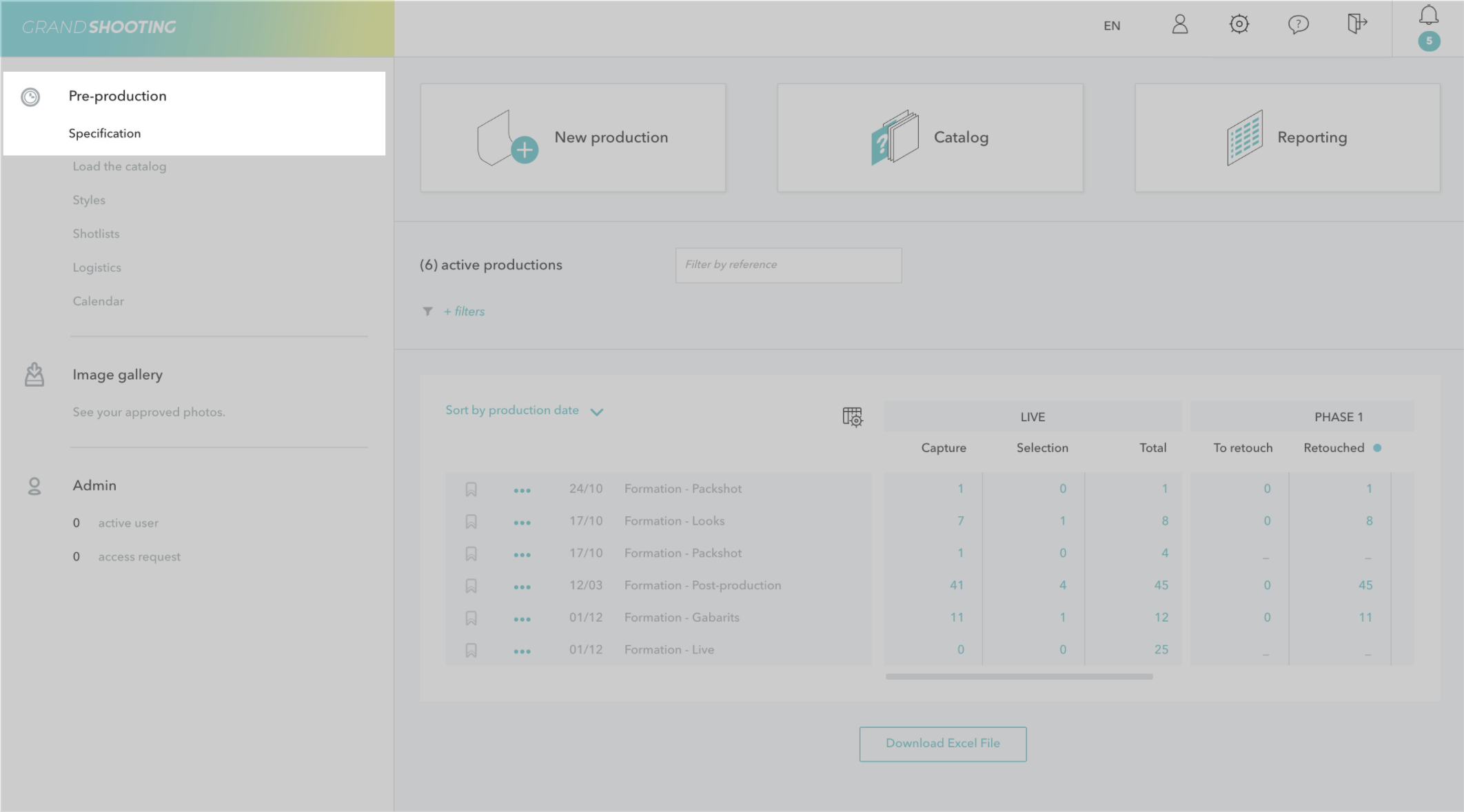
Arriverete sulla pagina principale del capitolato d'oneri che mostra tutte le vostre categorie di prodotti.
Il capitolato d'oneri è organizzato per categorie di prodotti per poter adattare il numero di viste al tipo di prodotto.
Per esempio:
Creando categorie distinte, ottenete un monitoraggio preciso nel catalogo e nell'approvazione.
Per creare una categoria:
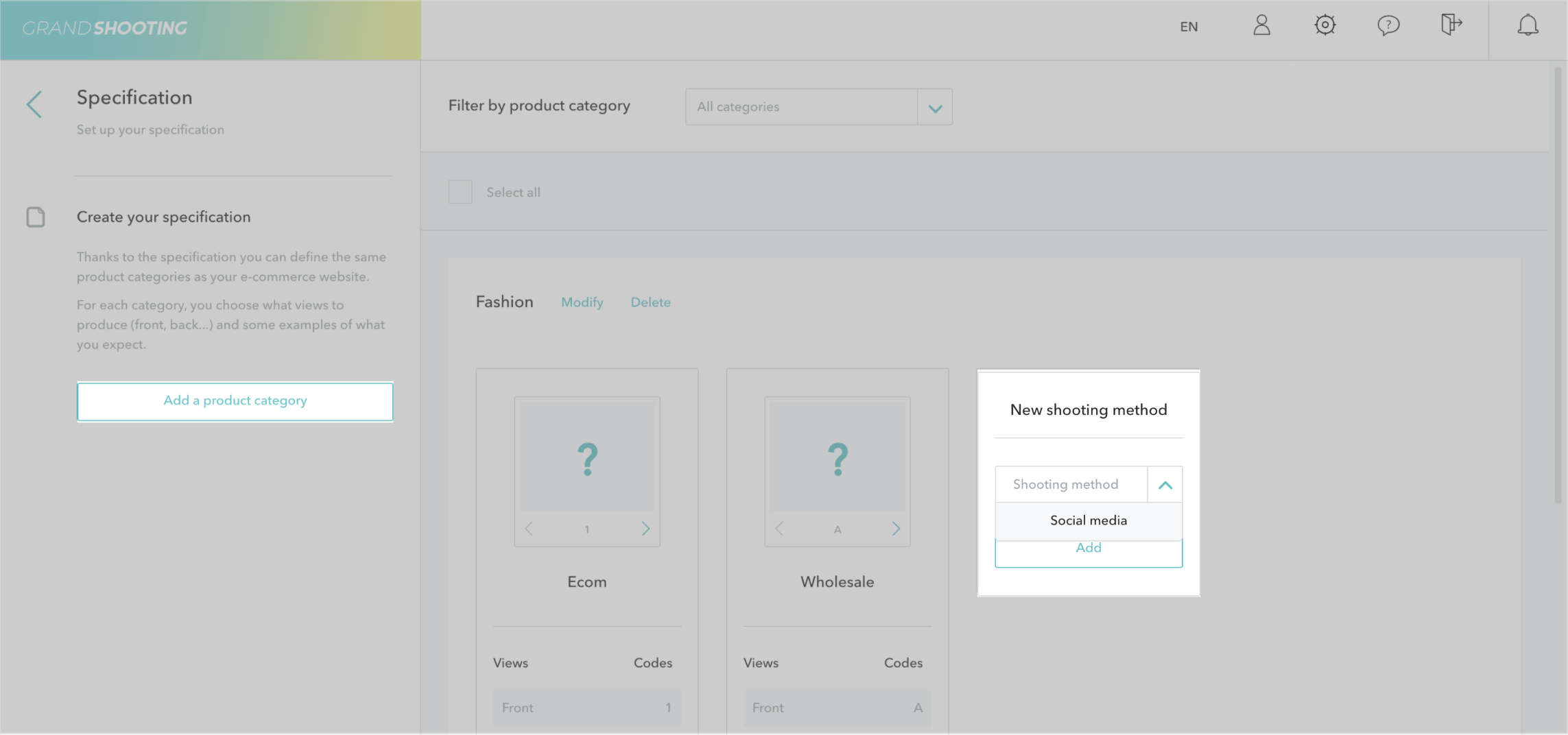
Può essere oneroso creare tante categorie quanti sono i tipi di prodotti del vostro marchio. Prendete del distacco e fate dei raggruppamenti logici sulle categorie che si assomigliano in termini di numero di viste e formati attesi. Guadagnerete in leggibilità e semplicità di gestione!
[[gsGoodToKnow title="La categoria predefinita"]]
Potete creare una categoria senza parola chiave che si applicherà automaticamente a tutti i prodotti che non corrispondono a nessun'altra categoria. Pratico per gestire le eccezioni!
[[/gsGoodToKnow]]
Una volta creata la vostra categoria, dovete definire le viste che la compongono.
Nella vostra categoria, cliccate su Aggiungi una vista.
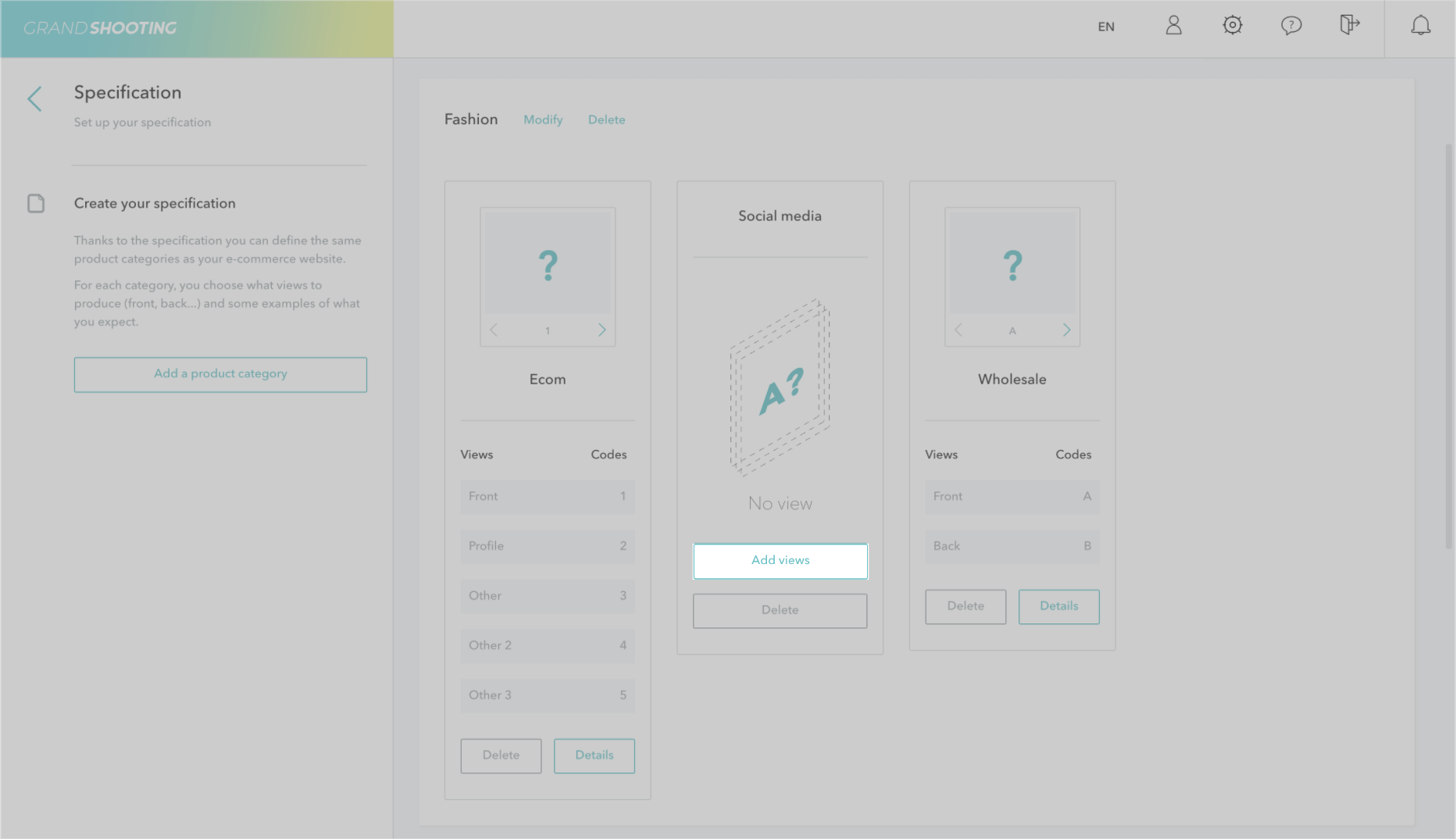
Inserite le informazioni della vista:
Potete anche caricare immagini di esempio o immagini di template che indicano i margini per illustrare ciò che è atteso (molto utile per le squadre di produzione!)
Ripetete l'operazione per tutte le viste della vostra categoria.
[[gsGoodToKnow title="Da sapere"]]
Le immagini master e/o i template caricati nelle viste si visualizzano nell'approvazione e nello zoom attivando la funzionalità Template.
[[/gsGoodToKnow]]
I formati permettono di specificare le caratteristiche tecniche dei media attesi:
Potete avere più formati disponibili. Associando uno o più formati a ogni vista, permettete a Grand Shooting di:
Esempio: Una vista può essere attesa in più formati (WEB + HD). Bisogna quindi spuntare i 2 formati per le viste interessate.
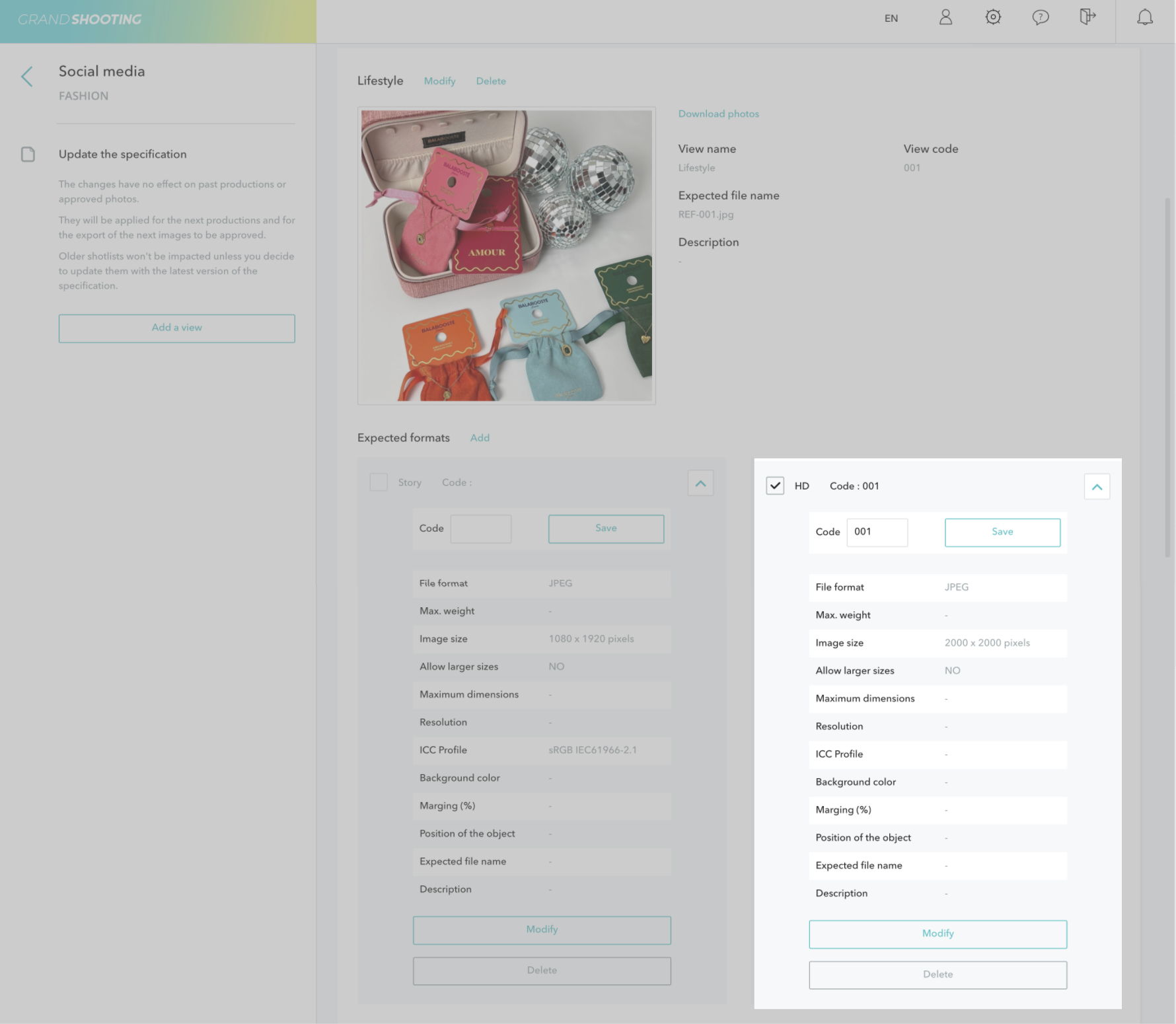
Per associare dei formati:
[[gsGoodToKnow title="Da sapere"]]
Se desiderate che Grand Shooting controlli automaticamente la conformità dei formati durante le esportazioni, pensate a configurare le vostre esportazioni di conseguenza e ad associarvi i formati attesi. Senza questa associazione, nessuna allerta sarà segnalata. Il controllo del formato segnala allerte sui seguenti punti: formato del file, peso massimo, dimensioni, risoluzione, profilo ICC.
[[/gsGoodToKnow]]
Una volta configurato il vostro capitolato d'oneri con le vostre categorie di prodotti, è necessario indicare a Grand Shooting come fare il collegamento tra un prodotto del vostro catalogo e la giusta categoria da applicare.
È qui che intervengono le parole chiave.
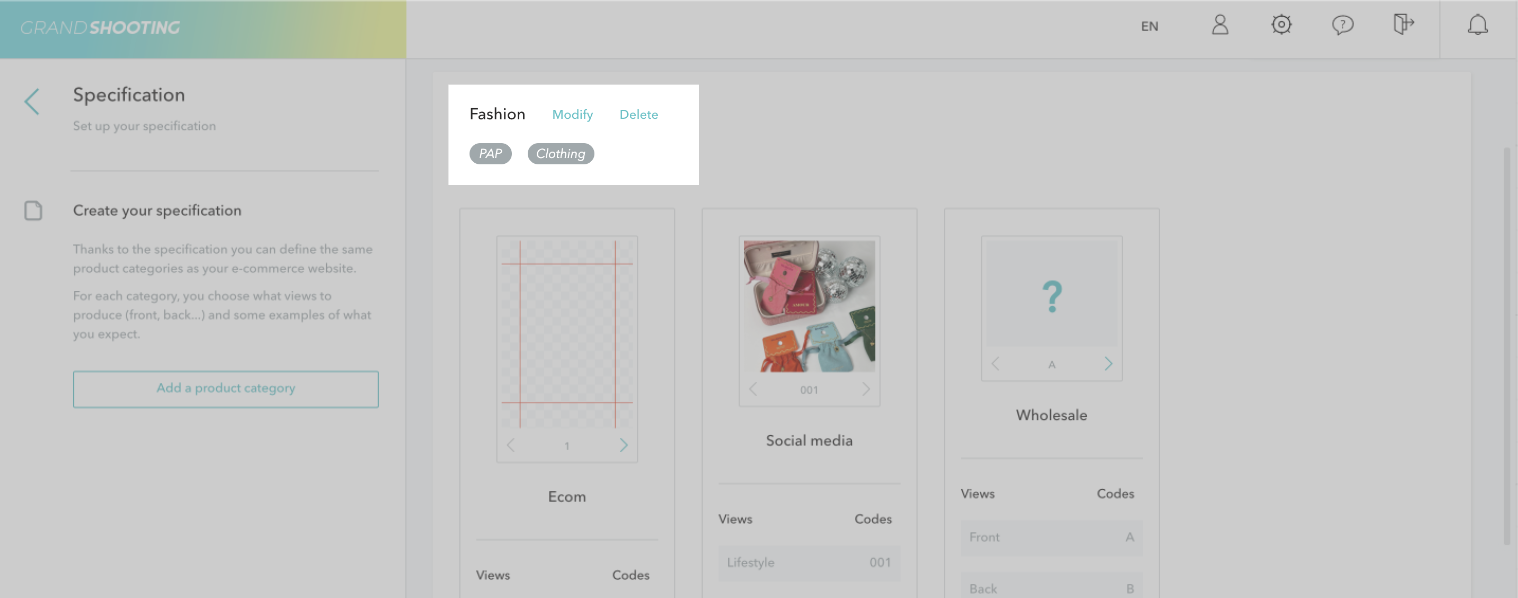
Esempio:
hat, scarvesshirt, chemiseshoes, chaussures[[gsGoodToKnow title="Da sapere"]]
Potete definire più parole chiave per una stessa categoria. Ciò permette di coprire diverse denominazioni o lingue utilizzate nel vostro catalogo.
[[/gsGoodToKnow]]
Per aggiungere parole chiave:
Una volta configurato il vostro capitolato d'oneri, potete estrarlo in formato PDF per condividerlo con le vostre squadre o fornitori.

✅ Accedere al capitolato d'oneri da Pre-produzione
✅ Creare le vostre categorie di prodotti raggruppando i tipi simili
✅ Aggiungere le viste con i loro nomi, codici e immagini di esempio
✅ Creare e associare i formati tecnici attesi per ogni vista
✅ Definire le parole chiave per fare il collegamento con il vostro catalogo
✅ Scaricare il vostro CDC in PDF per condividerlo


