
Le cahier des charges est l'un des piliers de Grand Shooting. Il centralise toutes les spécifications de production de votre marque : combien de fichiers sont nécessaires pour chaque type de produit ? Quels formats sont attendus pour la mise en ligne ? Quelles méthodes de shooting utiliser ?
En configurant votre cahier des charges, vous pourrez :
✅ Standardiser vos productions : définir précisément ce qui est attendu pour chaque type de produit
✅ Suivre votre avancement : visualiser dans le catalogue ce qui est shooté, ce qui reste à faire, et selon quelles méthodes
✅ Faciliter la validation : faire le lien automatique entre les vues attendues et les fichiers livrés
Le cahier des charges (CDC) permet de spécifier les besoins de votre marque en termes de production. C'est votre référentiel unique qui définit :
Une fois renseigné, le cahier des charges est utilisé automatiquement dans Grand Shooting pour :
[[gsGoodToKnow title="À savoir"]]
Le cahier des charges s'appuie sur les méthodes de shooting. Pour en savoir plus sur leur fonctionnement et leur personnalisation, consultez notre article dédié sur les méthodes de shooting.
[[/gsGoodToKnow]]
Pour accéder à votre cahier des charges :
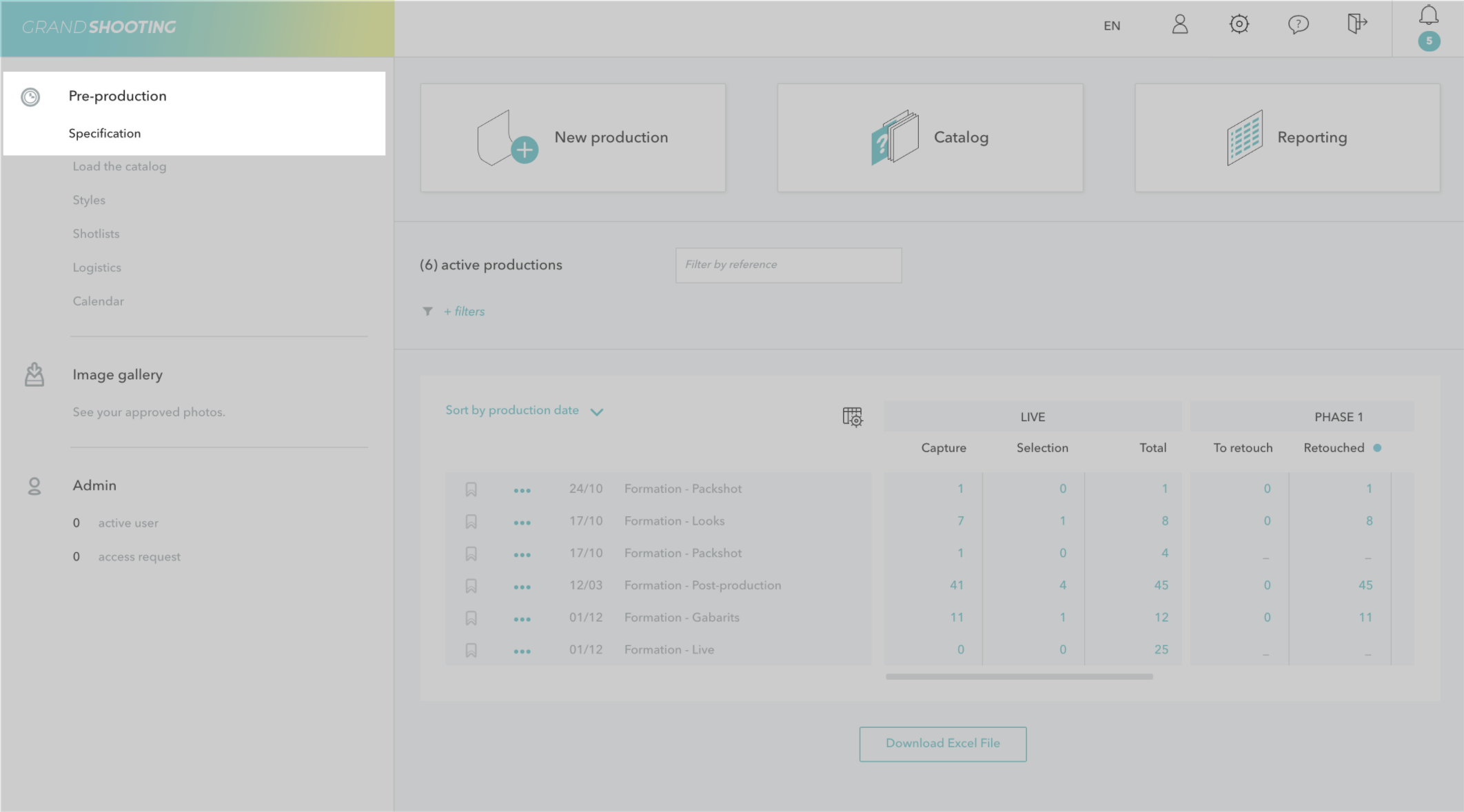
Vous arrivez sur la page principale du cahier des charges qui affiche toutes vos catégories de produits.
Le cahier des charges est organisé par catégories de produits afin de pouvoir adapter le nombre de vue au type de produit.
Par exemple :
En créant des catégories distinctes, vous obtenez un suivi précis dans le catalogue et en validation.
Pour créer une catégorie :
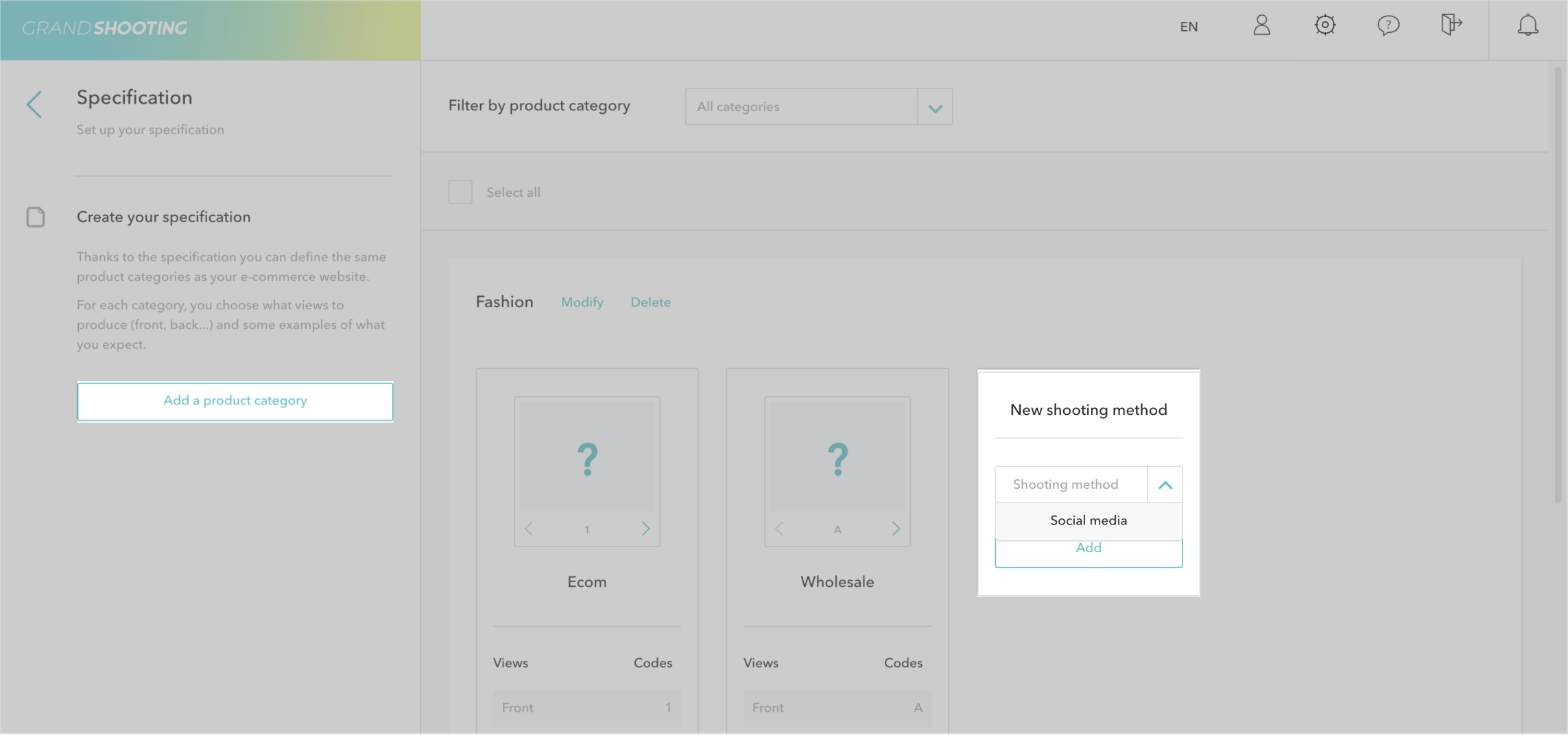
Il peut être lourd de créer autant de catégories qu'il existe de types de produits chez votre marque. Prenez du recul et faites des regroupements logiques sur les catégories qui se ressemblent en termes de nombre de vues et de formats attendus. Vous gagnerez en lisibilité et en simplicité de gestion !
[[gsGoodToKnow title="La catégorie par défaut"]]
Vous pouvez créer une catégorie sans mot-clé qui s'appliquera automatiquement à tous les produits ne correspondant à aucune autre catégorie. Pratique pour gérer les exceptions !
[[/gsGoodToKnow]]
Une fois votre catégorie créée, vous devez définir les vues qui la composent.
Dans votre catégorie, cliquez sur Ajouter une vue.
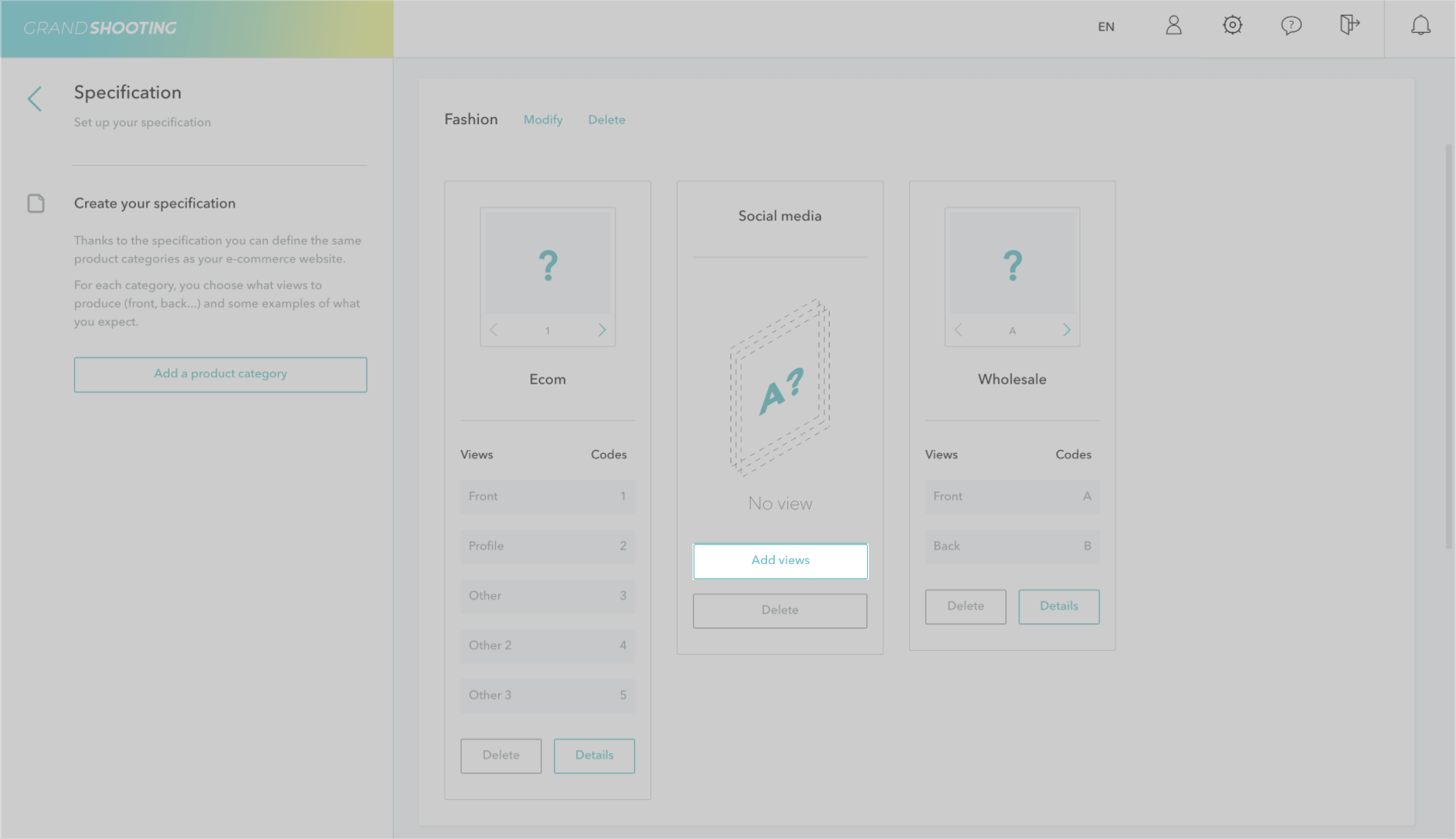
Renseignez les informations de la vue :
Vous pouvez également charger des images d'exemple ou bien des images de gabarits indiquant les marges pour illustrer ce qui est attendu (très utile pour les équipes de production !)
Répétez l'opération pour toutes les vues de votre catégorie.
[[gsGoodToKnow title="À savoir"]]
Les images master et / ou les gabarits chargés dans les vues s'affichent en validation et dans le zoom en activant la fonctionnalité Gabarits.
[[/gsGoodToKnow]]
Les formats permettent de spécifier les caractéristiques techniques des médias attendus :
Vous pouvez avoir plusieurs formats disponibles. En associant un ou plusieurs formats à chaque vue, vous permettez à Grand Shooting de :
Exemple : Une vue peut être attendue en plusieurs formats (WEB + HD). Il faut alors cocher les 2 formats pour les vues concernées.

Pour associer des formats :
[[gsGoodToKnow title="À savoir"]]
Si vous souhaitez que Grand Shooting contrôle automatiquement la conformité des formats lors des exports, pensez à configurer vos exports en conséquence et à y associer les formats attendus. Sans cette association, aucune alerte ne sera remontée. Le contrôle du format remonte des alertes sur les points suivants : format de fichier, poids maximum, dimensions, résolution, profil ICC.
[[/gsGoodToKnow]]
Une fois votre cahier des charges configuré avec vos catégories de produits, il faut indiquer à Grand Shooting comment faire le lien entre un produit de votre catalogue et la bonne catégorie à appliquer.
C'est là qu'interviennent les mots-clés.
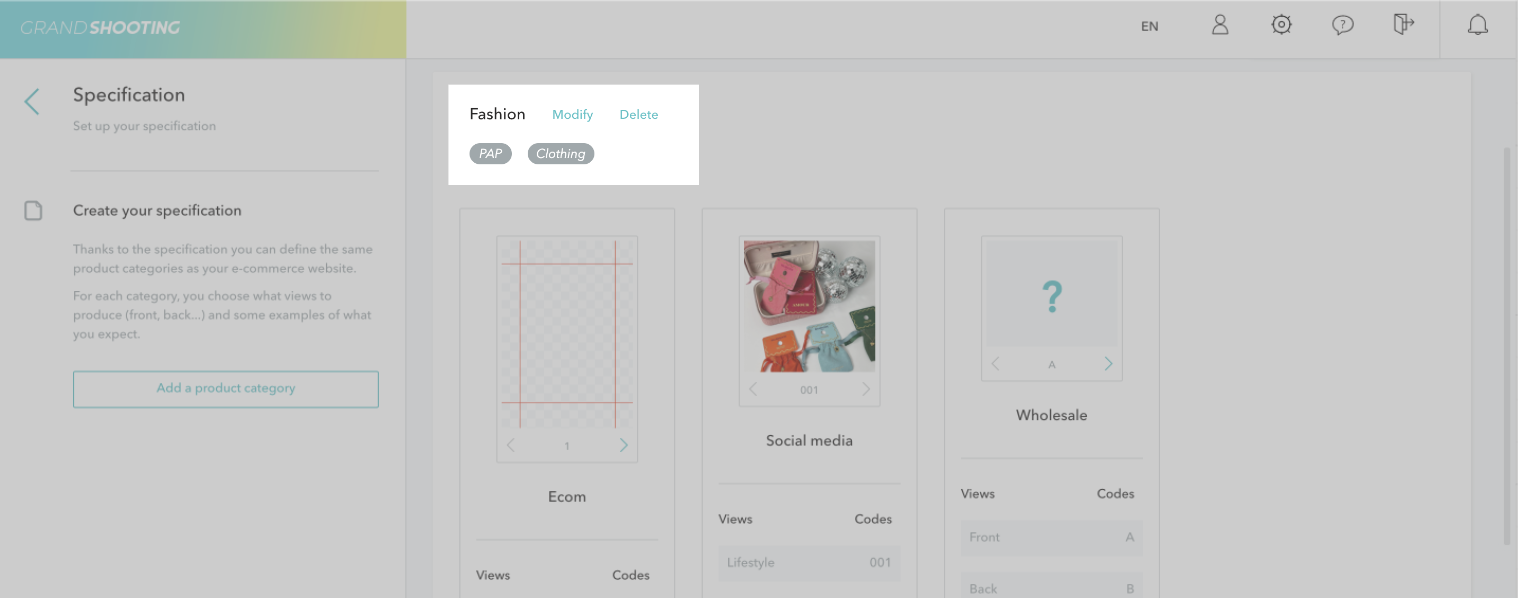
Exemple :
hat, scarvesshirt, chemiseshoes, chaussures[[gsGoodToKnow title="À savoir"]]
Vous pouvez définir plusieurs mots-clés pour une même catégorie. Cela permet de couvrir différentes appellations ou langues utilisées dans votre catalogue.
[[/gsGoodToKnow]]
Pour ajouter des mots clés :
Une fois votre cahier des charges configuré, vous pouvez l'extraire au format PDF pour le partager avec vos équipes ou prestataires.

✅ Accéder au cahier des charges depuis Pré-production
✅ Créer vos catégories de produits en regroupant les types similaires
✅ Ajouter les vues avec leurs noms, codes et images d'exemple
✅ Créer et associer les formats techniques attendus pour chaque vue
✅ Définir les mots-clés pour faire le lien avec votre catalogue
✅ Télécharger votre CDC en PDF pour le partager


