
Lors des sessions de shooting, scanner les codes barres plutôt que saisir les références des produits apporte un gain de productivité important. Cette technique limite aussi les risques d'erreur de saisie.
Grand Shooting est compatible avec le matériel Zebra, avec les séries GX et ZD. Vous aurez besoin au minimum d'une imprimante (par exemple Zebra GX420) et d'une machine tournant sous Windows ou Linux qui fera la passerelle entre Grand Shooting et l'imprimante.
IMPORTANT : la passerelle et l'imprimante Zebra doivent être connectées au même réseau Wifi. Ce réseau Wifi doit avoir accès à Internet pour se connecter à Grand Shooting.
Configurez l'imprimante de telle sorte que son adresse IP reste fixe : IP statique ou attribution d'une IP fixe par un serveur DHCP à partir de l'adresse MAC de l'imprimante. Vous aurez certainement besoin de votre responsable IT pour cette opération.
Téléchargez la dernière version de l’application GS Printer en cliquant sur les liens suivants :
Une fois l'application installée et lancée, un ID apparaît sur l'écran.
Cliquez sur Se connecter à Grand Shooting.

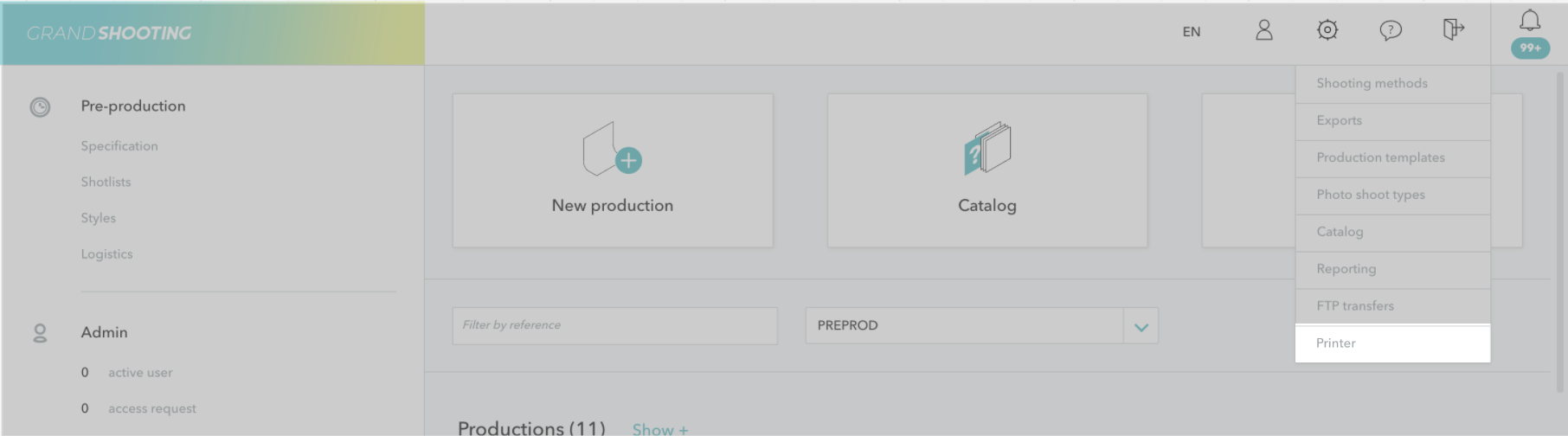
Après avoir cliqué sur Se connecter à Grand Shooting, vous êtes redirigé sur une page de configuration. Dans le cas contraire, rendez-vous sur Grand Shooting > Paramètres > Imprimante :
Cliquez enfin sur Sauvegarder

Lorsque vous avez plusieurs imprimantes, vous pouvez en choisir une par défaut pour vos impressions en activant le bouton on / off par défaut.

[[gsGoodToKnow title="À savoir"]]
Seuls les administrateurs du compte peuvent ajouter ou modifier une imprimante publique. Les utilisateurs peuvent les utiliser ou modifier leurs imprimantes privées.
[[/gsGoodToKnow]]
Une fois la configuration effectuée, depuis votre catalogue, un bouton représentant une imprimante apparaît à côté du champ EAN. Cliquez dessus pour imprimer une étiquette.

Depuis l'application GS-Printer, vous voyez la file d'attente d'impression et le statut de chaque impression. Le bouton Annuler permet d'annuler une demande d'impression.


