
Depuis la page d'accueil, vous accéder à votre cahier des charges via le lien Cahier des charges disponible dans la barre de gauche. Il permet de :
Le cahier des charges peut-être composé de différentes chartes selon les catégories de produits qui le compose.
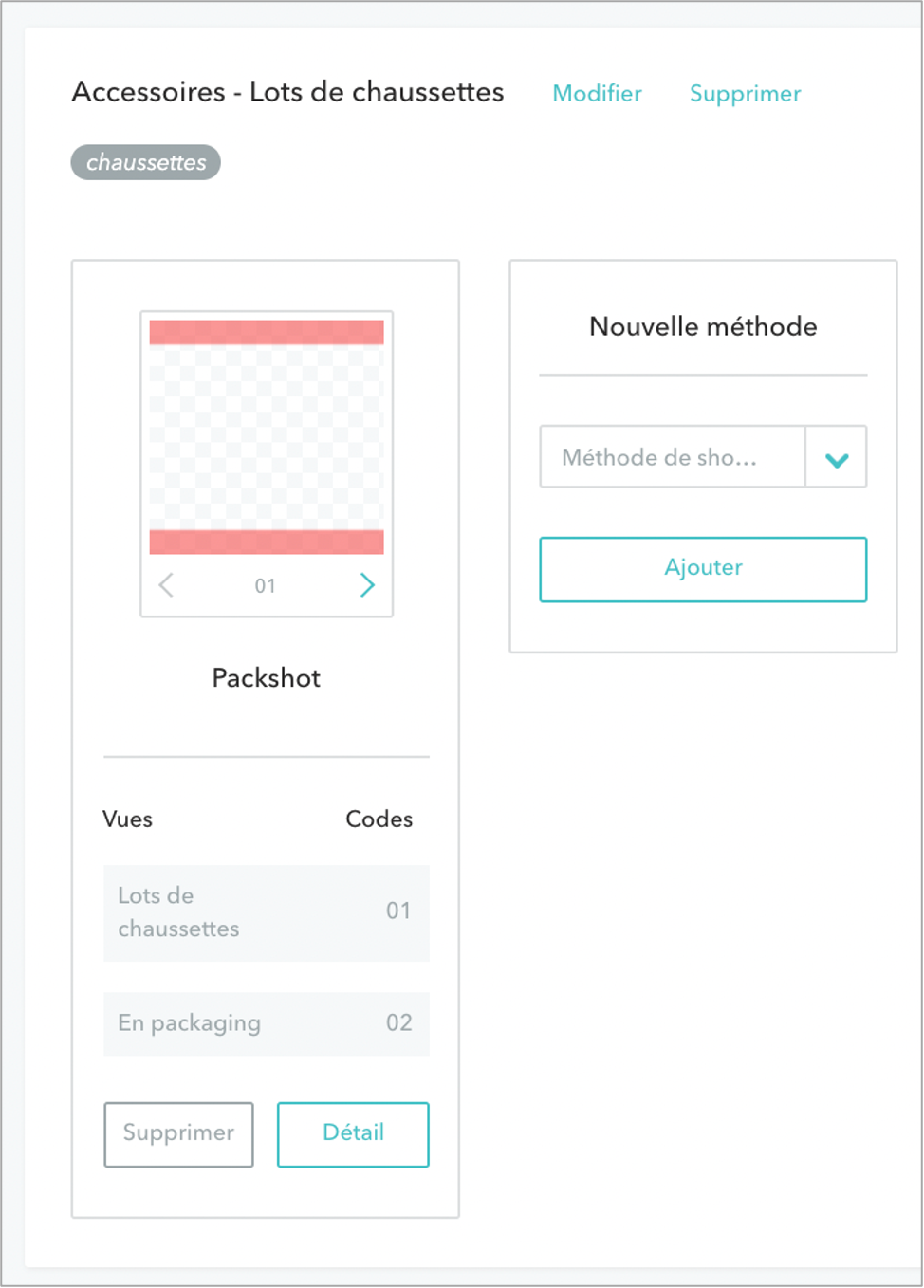
Le cahier des charges est composé d'une catégorie par défaut ainsi que de multiples catégories de produit si nécessaire pour votre besoin. Dans chaque catégorie de produits, on indique le nombre de vues attendues par méthode de shooting (par exemple, porté ou packshot).
Les catégories de produits permettent d'appliquer une charte différente selon la famille de produit. Par exemple, le prêt-à-porter peut comporter 4 vues en porté et une vue en packshot tandis que la catégorie chaussures peut-être composée de 2 vues en packshot et 1 vue en porté, etc...
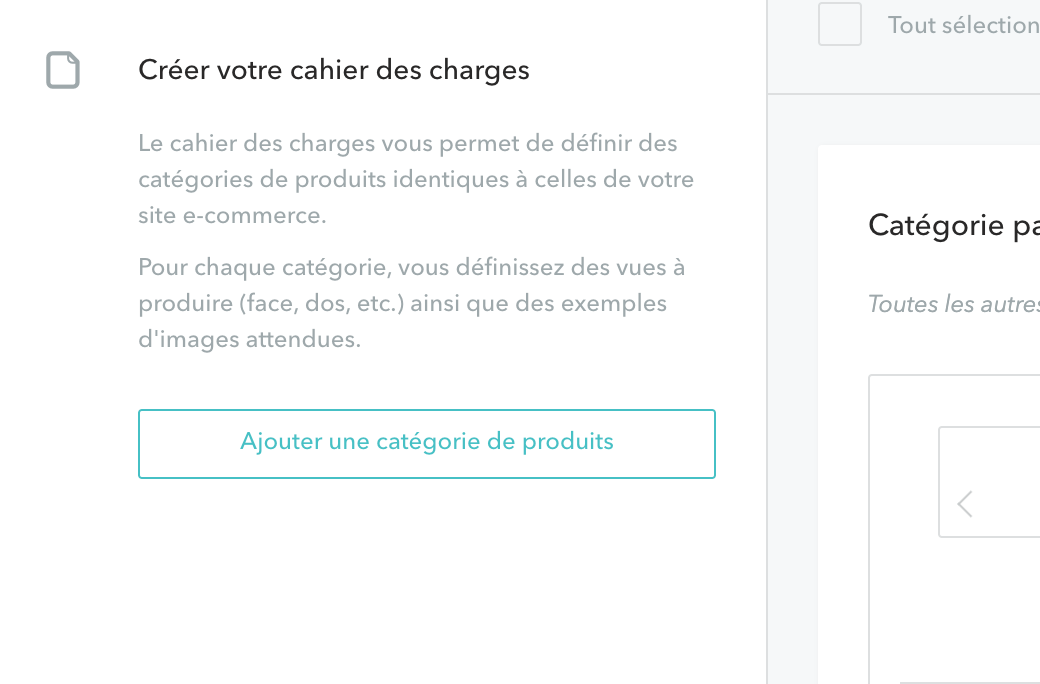
Pour créer une catégorie de produit, cliquer sur "Ajouter une catégorie de produit" depuis la colonne de gauche.
Puis compléter le formulaire :
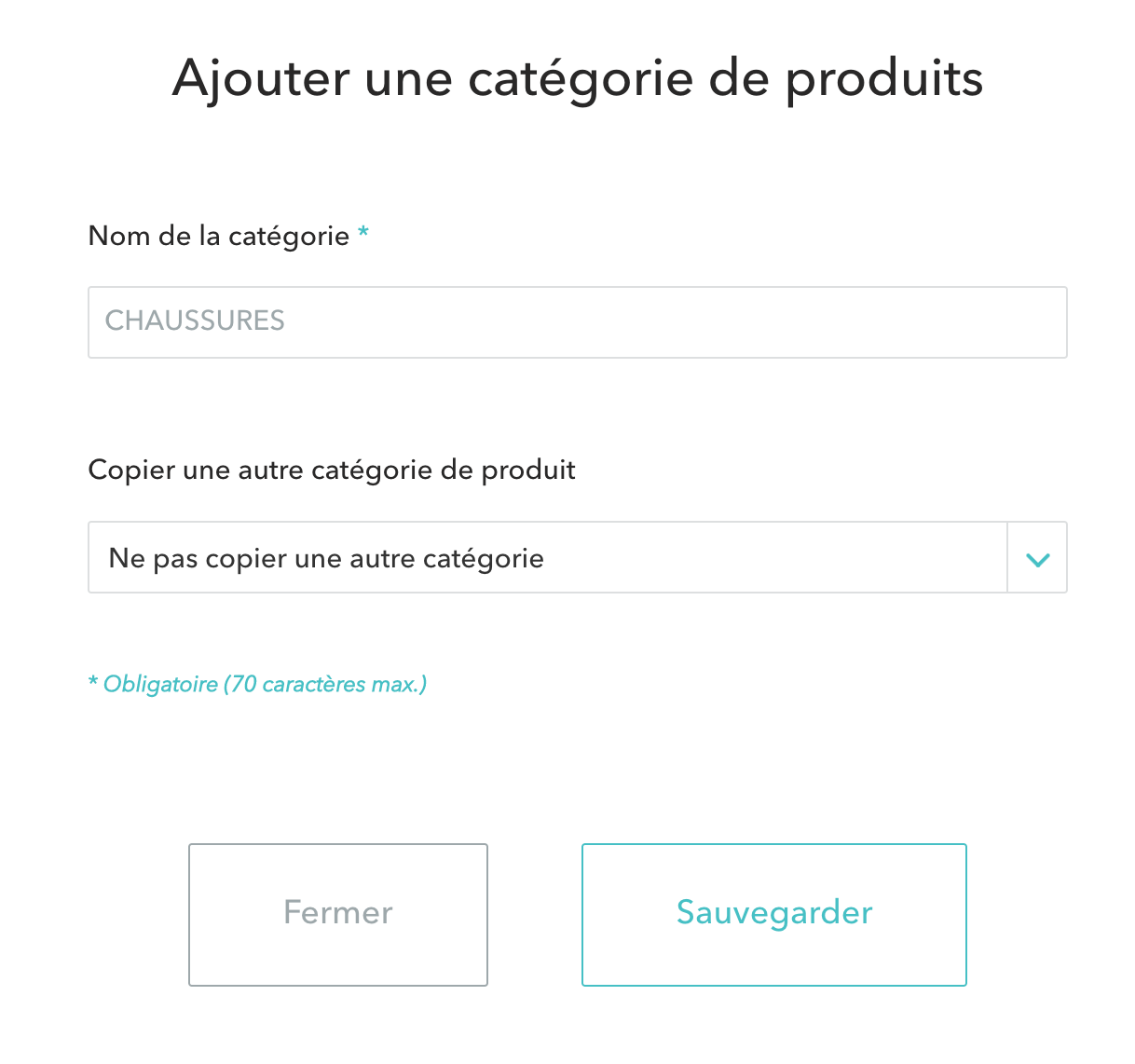
Note : si vous avez des chartes qui se ressemblent, vous pouvez copier l'une d'elle pour créer et alimenter automatiquement votre nouvelle catégorie.
Après avoir créé la catégorie, ouvrir le menu déroulant et sélectionner la méthode de shooting utilisée pour cette catégorie. Puis cliquer sur le bouton « Ajouter ».

Il est possible d’ajouter plusieurs méthodes de shooting pour une même catégorie de produit (ex : Porté et packshot). Utilisez le second menu déroulant si besoin.

Plusieurs vues sont attendues pour un produit : votre produit doit être shooté de face, de dos et de 3/4 par exemple. Pour paramétrer les vues, cliquer sur le bouton « Ajouter des vues ».
Vous remplissez ensuite les champs obligatoires en fonction de la convention de nommage attendu par votre site web.
Exemple : si votre média doit être nommé référence_01.jpg pour la vue de face, référence_02.jpg pour la vue de dos alors les codes de vue seront respectivement 01 et 02.
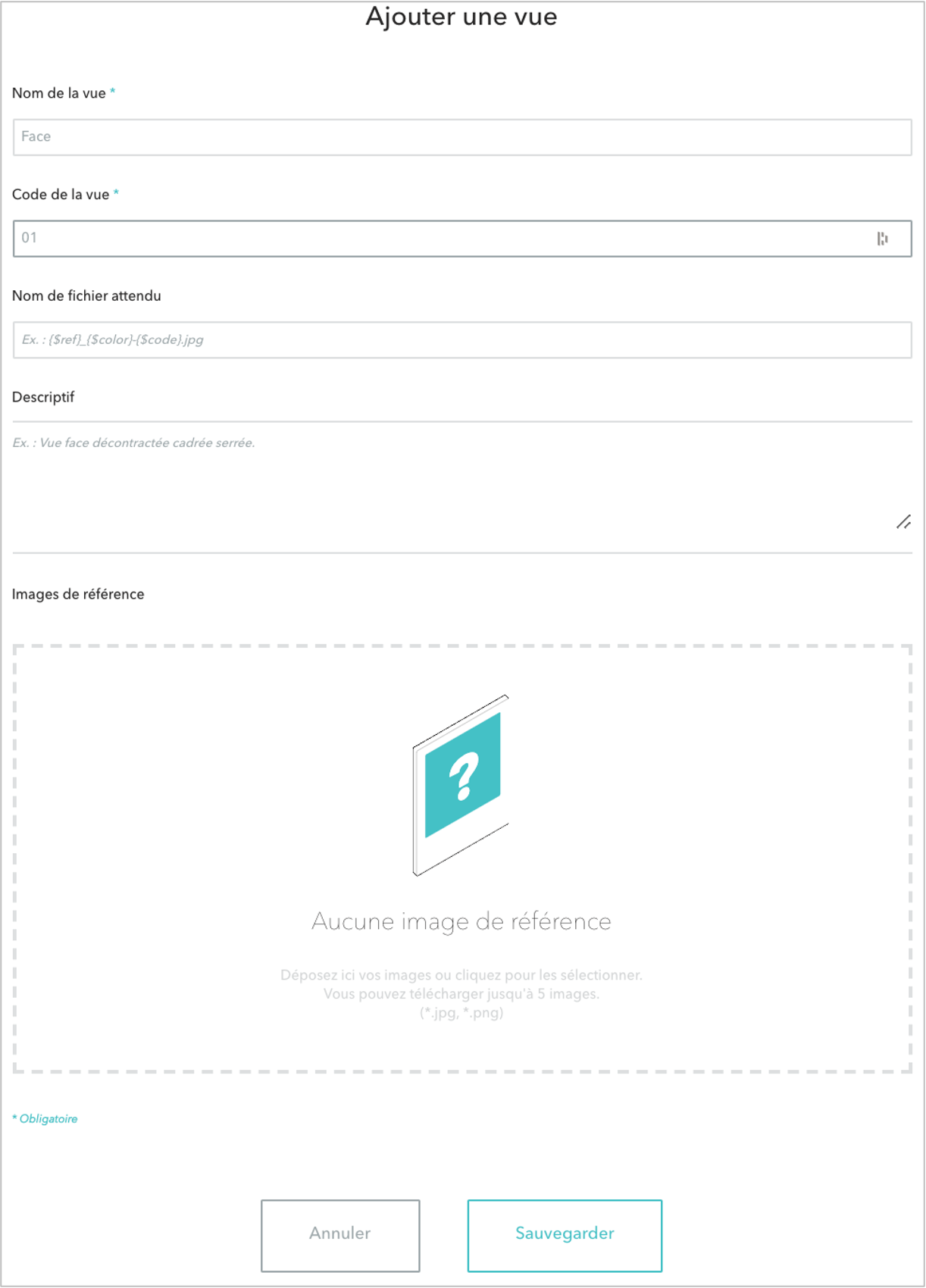
Les images de références permettent d'insérer dans votre cahier des charges des images d'exemple.
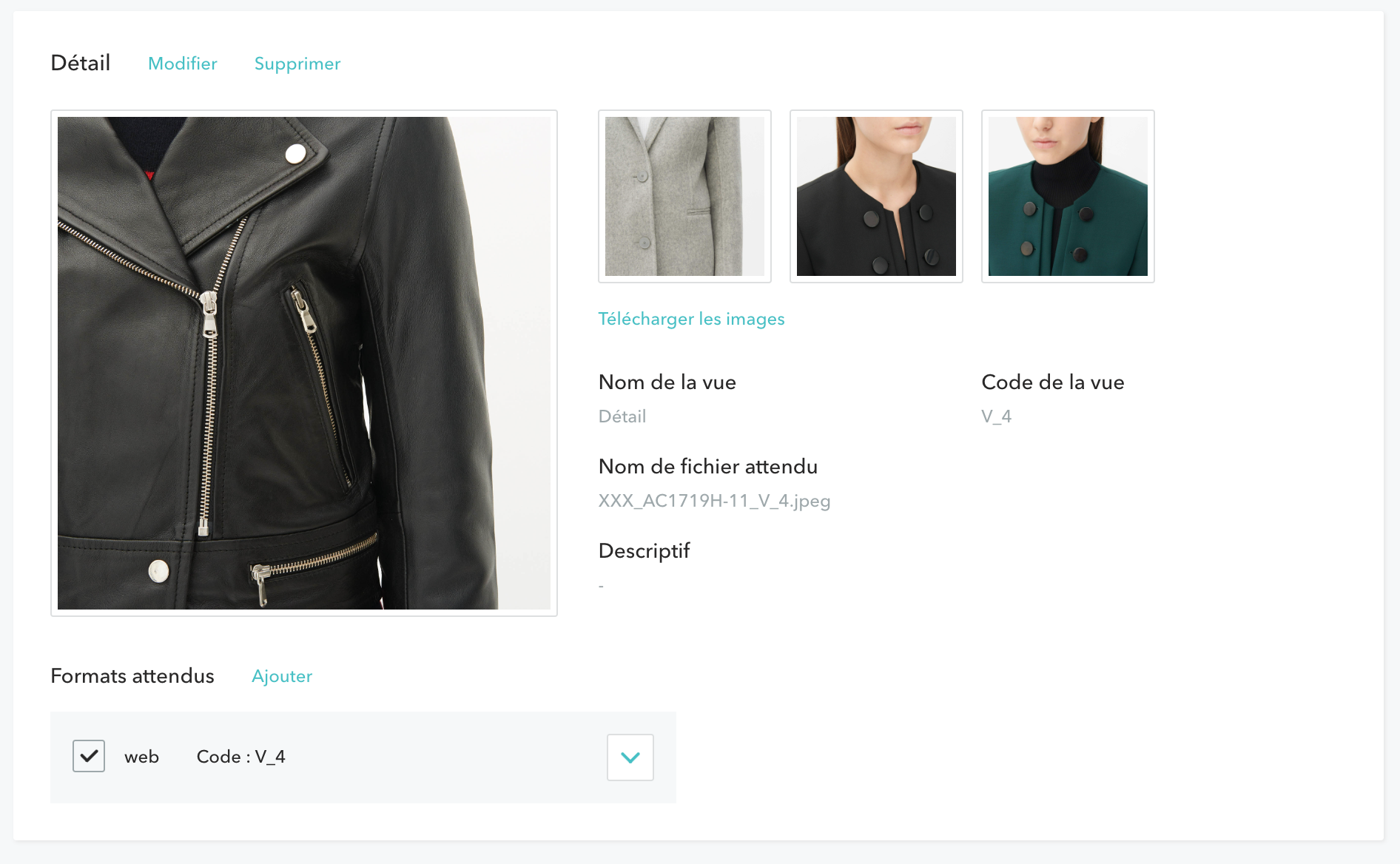
Il est également possible d’y ajouter des gabarits permettant de contrôler le positionnement des produits en validation (pour tout savoir sur les gabarits, rendez-vous sur l'article Comment charger et afficher des gabarits ? ).
Exemple de gabarits pouvant être chargés :

Les mots clés permettent à Grand Shooting de faire correspondre certaines références du catalogue à la bonne catégorie de produit. Une catégorie de produit peut comporter plusieurs mots clés.
Exemple : la catégorie de produit PAP peut concerner les robes, les t-shirts, les pantalons, etc...
Ce mot clé doit être présent lors de l'import du catalogue dans les colonnes UNIVERS / GAMME / FAMILY.
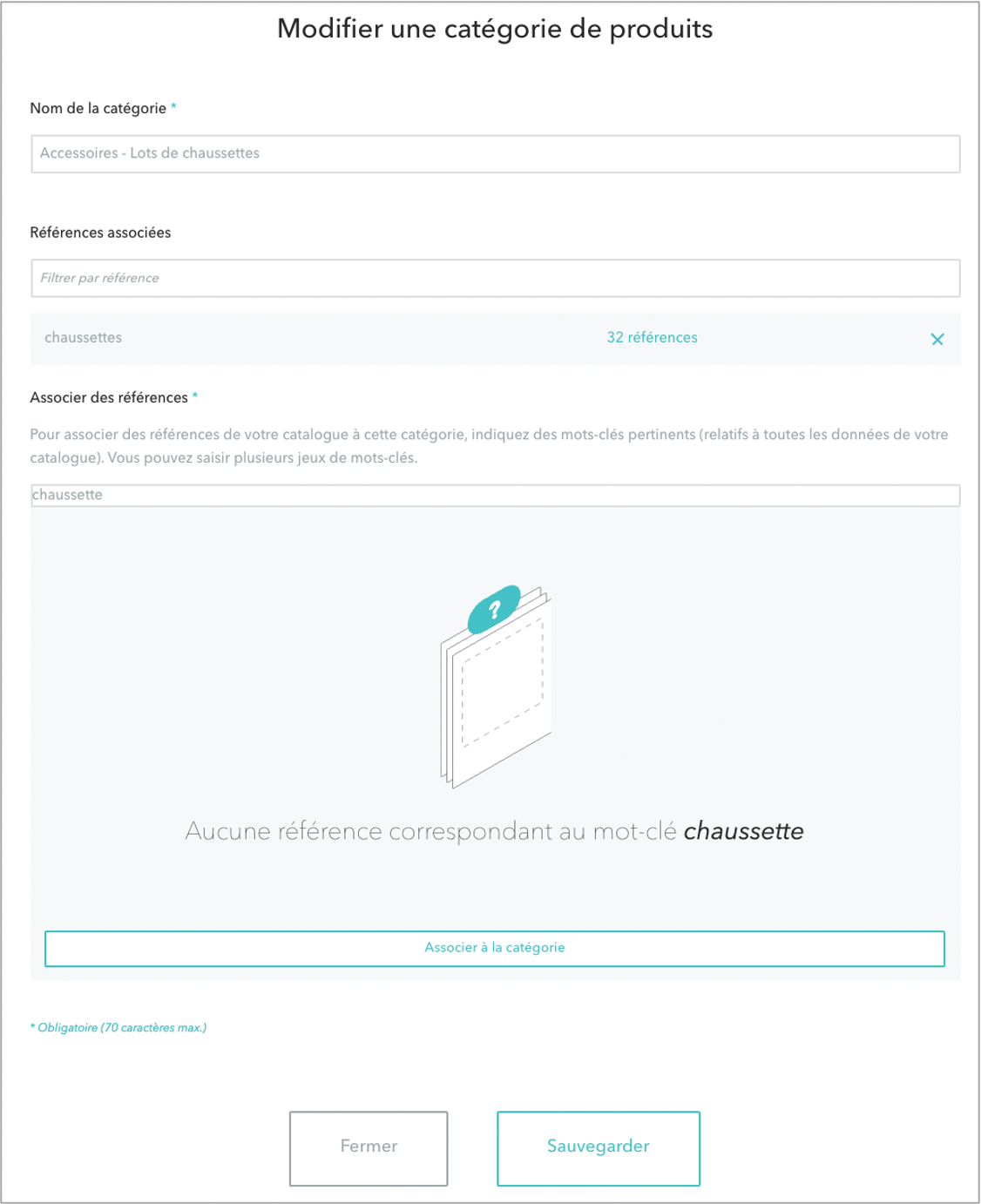
Pour enrichir les mots clés, cliquer sur le bouton modifier situé à côté du nom de la catégorie.
Indiquer votre mot clé dans l’encadré "Associer des références", puis appuyer sur entrer ou cliquer sur Associer à la catégorie.
Répéter l’action si plusieurs mots clés sont concernés. Une fois tous les mots clés ajoutés, cliquer sur le bouton « Sauvegarder ».
Lors de l'import catalogue, dès lors qu'un mot clé sera présent dans les colonnes UNIVERS / GAMME / FAMILY d'une référence, alors la catégorie de produit sera associée automatiquement à la référence et le nombre de vues à shooter en sera déduit.
Mode d'affichage disponible dans la section catalogue :

Pour chaque code de vue, vous choisissez le ou les formats attendus. Une image peut être attendu au format WEB et au format HD par exemple.
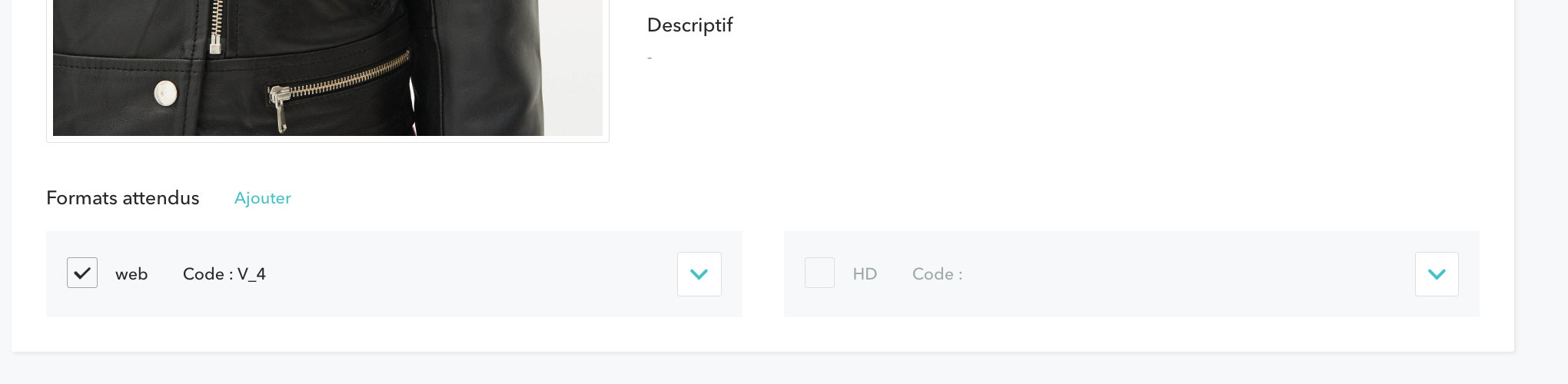
Pour ajouter les formats attendus, cliquer sur Ajouter. Un formulaire apparait avec toutes les spécificités disponibles. Les champs ne sont pas obligatoires, vous complétez ce qui vous intéresse.

Enfin, cochez les formats attendus pour chaque code de vue.
À savoir :


